
Ouvrez Dossiers dans l’espace épicerie et vérifiez l’épicerie sélectionnée. Un dossier rassemble les coordonnées de la famille, ses membres, ses rendez-vous, les présences constatées, les achats et l’accès à son espace personnel. Le nom de cette page peut avoir été personnalisé dans les réglages.
Les rôles Propriétaire, Responsable et Caisse peuvent modifier les dossiers lorsqu’une connexion est disponible. La gestion des catégories est réservée au propriétaire et au responsable. Sans épicerie choisie, l’écran indique Choisissez une épicerie. Si le module bénéficiaires est fermé, il indique Module Dossiers désactivé. Accès réservé signale un compte dont le rôle n’ouvre pas cette page.
Rechercher et ouvrir une fiche
- Dans Rechercher un dossier, saisissez le nom ou une partie des coordonnées. La recherche de cette liste porte sur le nom du dossier, sa référence, son e-mail et son téléphone.
- Ouvrez Filtrer par catégorie et choisissez une catégorie, ou Toutes les catégories pour retirer cette restriction. Recherche et catégorie s’appliquent ensemble.
- La liste est classée par nom et présente 25 dossiers par page. Utilisez Précédent et Suivant pour parcourir les résultats ; le nombre de résultats et la plage de lignes affichée servent de repères ; modifier la recherche ou la catégorie revient au début de la liste.
- Sélectionnez le nom d’un dossier pour ouvrir sa fiche. Une mention Inactif accompagne les dossiers déjà inactifs.
Le nom accessible de la ligne commence par Ouvrir le dossier. Dans la fiche, les chevrons déplient les rubriques, dont Achats avec le nombre entre parenthèses. La croix Fermer ramène à la liste. Mode de rendez-vous du dossier désigne le réglage individuel lorsqu’il est proposé.
Aucun dossier correspondant signifie que les critères ne trouvent rien : effacez la recherche et rétablissez Toutes les catégories. Aucun dossier pour le moment correspond à une liste sans fiche. Dans ce dernier cas, Créer un dossier apparaît pour les personnes autorisées. Le bouton flottant Nouveau dossier, avec un signe plus, sert aussi à créer une fiche.
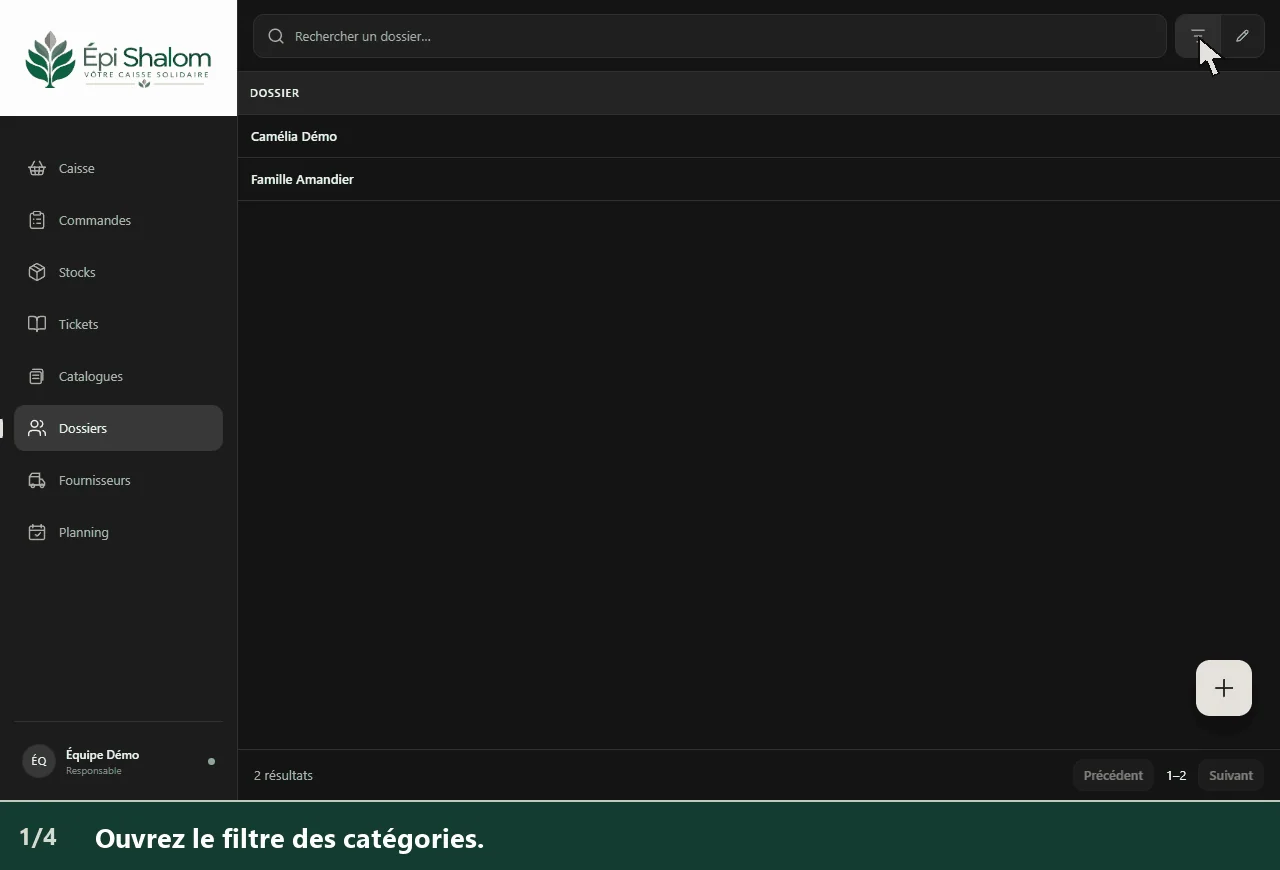
Les étapes en texte
- Ouvrez le filtre des catégories.
- Sélectionnez la catégorie Familles.
- La recherche et la catégorie isolent le dossier.
- La fiche de la famille s’ouvre.
Créer ou corriger un dossier
- Choisissez Nouveau dossier. Pour corriger une fiche, ouvrez-la, dépliez Informations puis choisissez Éditer.
- Renseignez Nom, obligatoire, avec le nom sous lequel l’équipe recherchera la famille. Il accepte jusqu’à 160 caractères.
- Dans Responsable de la famille, complétez si utile Nom du responsable, Prénom du responsable, Téléphone et E-mail. Ces renseignements sont facultatifs ; l’adresse e-mail doit avoir un format valide si vous la renseignez.
- Dans Adresse de la famille, saisissez Adresse, Complément d’adresse, Code postal et Ville selon les informations disponibles. Ces champs sont facultatifs.
- Choisissez la Catégorie. Une catégorie est nécessaire pour enregistrer.
- Réglez Rendez-vous. Suivre le réglage de l’épicerie conserve la règle générale. Les exceptions proposées sont Rendez-vous attribué par l’équipe, Créneau choisi par le client, Rendez-vous demandé à l’équipe et Sans rendez-vous. Le choix libre nécessite des horaires d’ouverture adaptés dans Réglages.
- Ajoutez les membres nécessaires, puis choisissez Enregistrer. La fiche enregistrée s’ouvre. Annuler quitte le formulaire sans valider la saisie.
Renseigner les membres de la famille
Dans Membres de la famille, utilisez + Ajouter un membre. Chaque ligne comprend Prénom, Nom et Naissance. Le prénom et le nom sont obligatoires pour chaque ligne ajoutée, avec 100 caractères au maximum par champ. La date de naissance est facultative ; une date future est refusée. Le bouton Retirer le membre retire la ligne avant enregistrement. Vous pouvez ajouter au maximum 100 membres.
Si l’enregistrement est bloqué après avoir ajouté une ligne vide, complétez ses prénom et nom ou retirez-la. La consultation d’un dossier existant présente les noms et les dates de naissance renseignées dans Informations.
Ce que montre une fiche existante
Les rubriques se déplient en sélectionnant leur titre. Informations est ouverte au départ. Elle présente les coordonnées disponibles, l’adresse, la catégorie et le mode de rendez-vous. Une référence, une note du dossier ou un état inactif déjà enregistré peuvent aussi y apparaître. Le formulaire courant ne propose pas de commande pour modifier séparément la référence, la note ou l’état actif.
Espace personnel permet de gérer la connexion du bénéficiaire. Présences et créneaux rassemble les passages et rendez-vous. Achats présente les tickets liés. Statistiques propose les graphiques du dossier. Avances et commandes impayées présente le solde et les commandes restant à encaisser.
Gérer les catégories de dossiers
Le bouton Gérer les catégories, près du filtre, ouvre Catégories pour le propriétaire ou le responsable connecté.
- Modifiez le nom dans la colonne Catégorie. Quitter le champ ou appuyer sur Entrée enregistre la modification ; un nom vide déclenche Indiquez un nom.
- Sélectionnez la Couleur pour changer le repère visuel de la catégorie. La modification est enregistrée automatiquement.
- Utilisez Ajouter une catégorie, renseignez son nom et sa couleur, puis Enregistrer la catégorie. Annuler la nouvelle catégorie abandonne cette nouvelle ligne.
Le nom accepte jusqu’à 60 caractères. Attendez la fin de Enregistrement… avant de poursuivre. La fenêtre ne propose pas de suppression de catégorie.
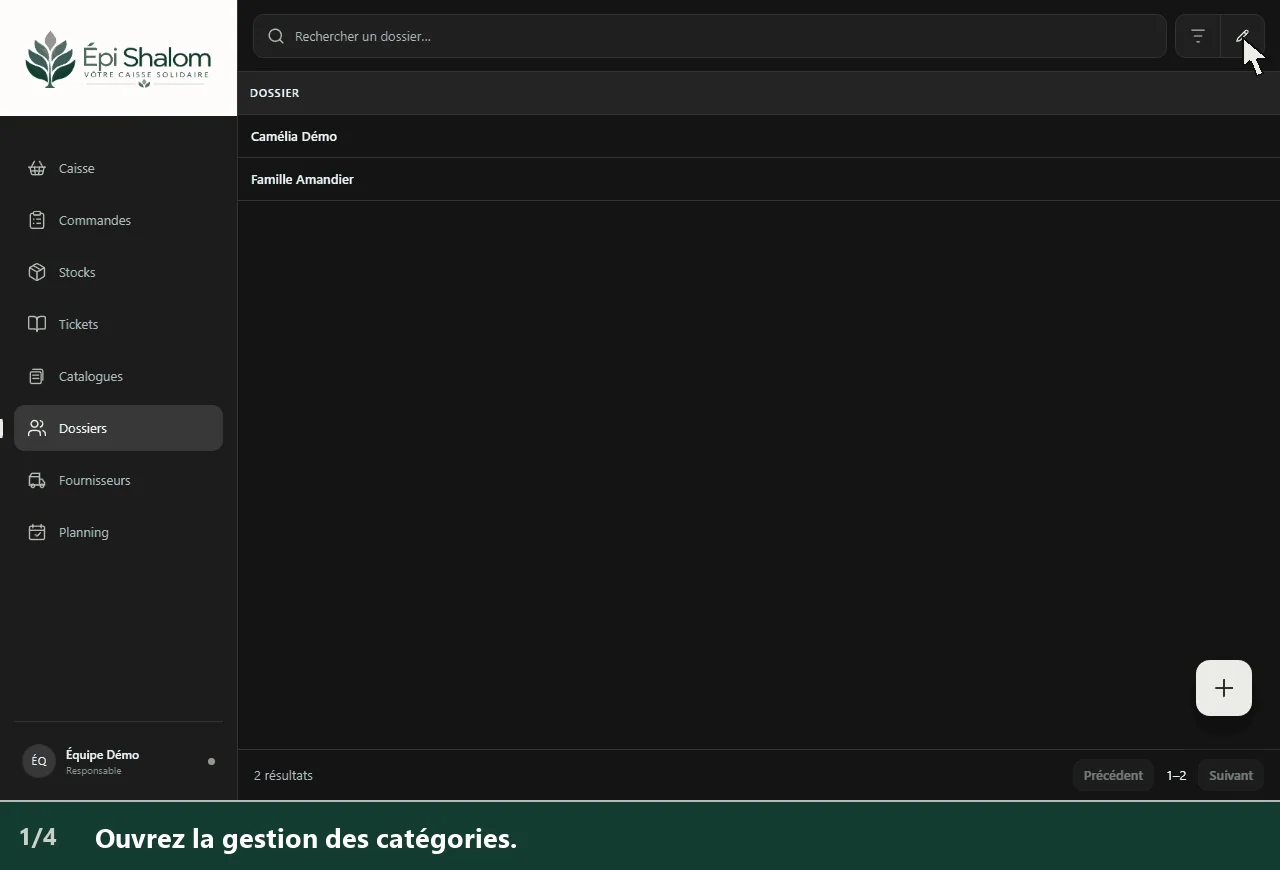
Les étapes en texte
- Ouvrez la gestion des catégories.
- Choisissez Ajouter une catégorie.
- Saisissez le nom de la nouvelle catégorie.
- La catégorie Accueil figure dans la liste.
Donner accès à l’espace personnel
Ouvrez Espace personnel dans la fiche. Cette gestion nécessite une connexion et un rôle propriétaire, responsable ou caisse. L’épicerie et le dossier doivent être actifs, et le module bénéficiaires doit être disponible.
- Si l’espace est Désactivé dans les réglages de l’épicerie, la rubrique l’indique. Un réglage individuel ne peut pas l’ouvrir.
- En mode Partiel, choisissez Activer l’espace personnel pour ce bénéficiaire. Désactiver l’espace personnel permet ensuite de retirer son accès individuel.
- En mode Complet, les dossiers actifs ont accès à l’espace selon la règle générale de l’épicerie.
Connecter le téléphone avec le QR
Lorsque l’accès est activé, la rubrique prépare un QR de connexion. Faites-le scanner avec le téléphone du bénéficiaire. Aucune adresse e-mail n’est nécessaire pour cette connexion. Le QR est à usage unique et reste valable dix minutes ; l’heure limite figure sous le code.
Après utilisation, le message Connexion effectuée. Ce QR a été utilisé remplace le code. Si le QR est expiré ou indisponible, choisissez Renouveler le QR, puis faites scanner le nouveau code. Si le QR ne peut pas être affiché, fermez et rouvrez la rubrique comme l’indique le message.
Envoyer un lien à l’adresse du dossier
Vérifiez l’adresse affichée, puis choisissez Envoyer le lien par mail. Le lien est à usage unique et sa validité est limitée. Sans adresse, Renseigner l’adresse mail ouvre l’édition du dossier ; enregistrez l’adresse puis revenez dans la rubrique.
Lien envoyé à… confirme la remise au service d’envoi. Si l’envoi n’a pas pu être confirmé, vérifiez la réception avant d’en demander un nouveau. Un refus du service ou un service indisponible s’affiche comme erreur ; attendez ou réessayez selon le message. Une adresse modifiée pendant l’opération nécessite une actualisation de la fiche.
Le changement du mode général d’accès, dans les réglages, ferme les connexions et liens actuels de l’épicerie tout en conservant les données. Le dossier est créé par l’équipe : le bénéficiaire ne s’inscrit pas sans dossier existant.
Lire les présences et les créneaux
Dans Présences et créneaux, les entrées sont présentées du plus récent au plus ancien, avec date, heure, statut et notes disponibles. Une présence peut être constatée par un achat lié à la famille ou par une saisie manuelle déjà enregistrée. Les preuves d’une même journée sont regroupées ; les mentions achat et saisie manuelle indiquent l’origine du passage.
Un rendez-vous futur est À venir. Un rendez-vous commencé sans présence constatée est En attente ; cet état ne signifie pas automatiquement une absence. Les statuts Présent et Absent correspondent aux déclarations ou preuves disponibles. Les anciens statuts d’absence justifiée sont présentés comme Absent dans cette interface simplifiée.
Pour déclarer la présence ou l’absence à un rendez-vous passé, ouvrez son créneau dans Planning puis choisissez Déclarer présent ou Déclarer absent. La commande séparée Signaler une présence n’est pas proposée depuis la fiche dans l’interface courante. Si vous cherchez une saisie sans créneau, faites vérifier ce besoin par votre responsable ; ne créez pas un achat pour remplacer un pointage.
Consulter les achats et les statistiques
Dépliez Achats, puis sélectionnez un ticket pour afficher ses lignes : produit, quantité et prix unitaire. Le résumé indique la date et le total. La liste des achats est paginée par 25 au-delà d’une page, avec Précédent et Suivant ; changer de page replie le ticket précédemment ouvert. Un achat annulé n’est pas compté comme passage actuel. Les achats historiques disponibles sont chargés dans la fiche ; si une information de chargement ou d’historique incomplet apparaît, attendez son aboutissement avant de conclure qu’un achat manque.
Dans Statistiques, utilisez Paramétrer les statistiques. Choisissez Achats pour le graphique de valeur et le nombre de tickets, ou Catégories pour Les 5 catégories les plus achetées. Semaine affiche les semaines du mois et de l’année choisis ; Mois affiche les mois de l’année choisie ; Année regroupe les années. Les sélecteurs Mois des statistiques et Année des statistiques apparaissent selon ce choix. Aucun achat sur cette période appelle d’abord une vérification de la période et du chargement historique.
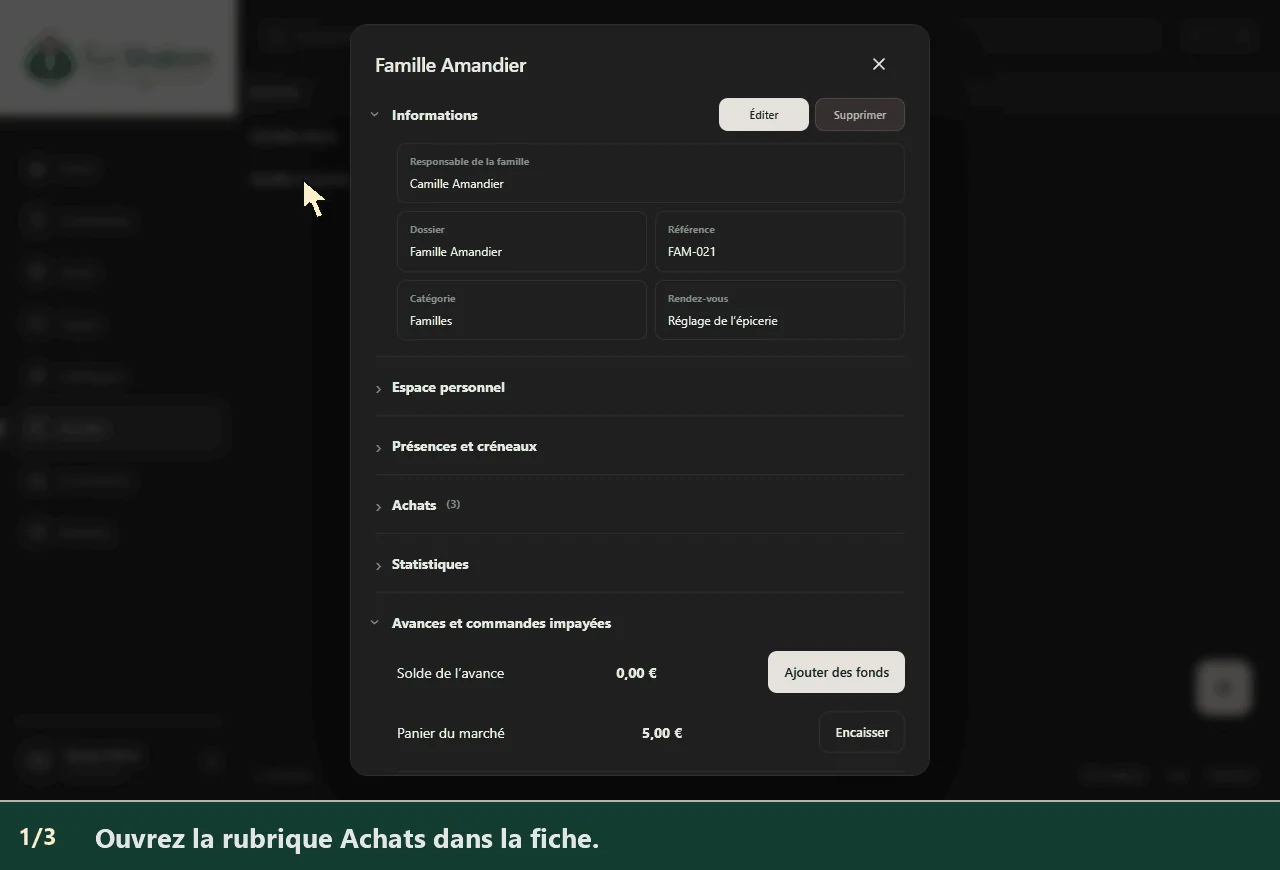
Les étapes en texte
- Ouvrez la rubrique Achats dans la fiche.
- Les achats du dossier apparaissent.
- Dépliez Statistiques pour lire le bilan du dossier.
Avances et commandes impayées
Dans Avances et commandes impayées, consultez Solde de l’avance. Ajouter des fonds ouvre la saisie d’un versement : choisissez le Moyen de paiement, saisissez un Montant (€) positif et un Motif, puis Enregistrer. Annuler ferme la saisie. Ce versement modifie réellement le solde de la famille et crée une opération financière.
Les commandes en attente ou en cours présentent leur référence, leur montant et éventuellement Crédit. Encaisser ouvre la commande en caisse ; une commande de l’espace personnel peut d’abord être préparée pour confirmer sa prise en charge. Consultez Caisse et Commandes avant de poursuivre un encaissement.
Retirer un dossier de la liste
Dans Informations, choisissez Supprimer. La fenêtre Supprimer le dossier rappelle que les achats, présences et rendez-vous enregistrés sont conservés. Annuler revient à la fiche. Supprimer confirme le retrait du dossier de la liste ; le message Dossier supprimé confirme le résultat. La suppression ne sert pas à corriger une faute dans le nom : utilisez Éditer pour cela.
Sur téléphone et en cas de difficulté
Les recherches et filtres restent dans la barre supérieure ; le signe plus permet la création. Faites défiler la liste dans sa zone et le contenu des fenêtres pour atteindre toutes les rubriques et les actions. Les lignes des membres gardent leurs intitulés sur petit écran. Les actions d’écriture et de gestion d’accès sont indisponibles hors connexion.
Si une fiche manque, vérifiez l’épicerie, la catégorie, la recherche et la pagination avant d’en créer une seconde. Si une commande est grisée, vérifiez la connexion et les droits du compte. En cas de modification concurrente signalée, rouvrez la fiche pour repartir des données actualisées.