
Dans l’espace gestionnaire, ouvrez Comptes. Vérifiez l’épicerie sélectionnée : la liste tient compte des magasins autorisés à chaque personne. Elle présente Photo, Prénom, Nom, Adresse mail, Téléphone, Rôle et Magasins. Les rôles et les magasins peuvent être multiples pour un même compte.
Le propriétaire et le responsable connectés peuvent créer des comptes et modifier leurs accès. Le propriétaire peut attribuer les rôles disponibles ; le responsable peut attribuer Caisse, Stocks et Consultation, dans les limites de ses droits. Le rôle propriétaire d’un compte déjà propriétaire est verrouillé dans cette fenêtre. Les modifications nécessitent une connexion.
Se connecter à l’espace de l’épicerie
- Ouvrez l’application de l’équipe. Dans Adresse e-mail, entrez l’adresse que vous utilisez pour l’épicerie, puis choisissez Continuer.
- Dans Code PIN, saisissez ou collez les six chiffres reçus par mail. La vérification démarre au sixième chiffre. Ouvrir mon espace permet de valider un code complet. Le code est à usage unique et expire au bout de dix minutes.
- Si l’adresse affichée comporte une erreur, choisissez Changer d’adresse. Si vous attendez un nouveau code, le bouton Renvoyer dans … s indique le temps restant avant Renvoyer le code. Pour se connecter comme bénéficiaire avec son dossier, suivez l’accès à la boutique.
Passer de l’épicerie à la gestion et choisir le magasin
- Sur ordinateur, ouvrez Mon compte en bas du menu latéral. Sur téléphone, touchez Ouvrir le menu en haut de l’écran pour afficher Menu principal, puis Mon compte. La barre du bas donne aussi accès aux rubriques courantes. Fermer le menu, un appui sur le fond ou la touche Échap permettent de quitter le panneau.
- Si votre rôle y donne accès, choisissez Espace gestionnaire. Le menu présente Magasins, Comptes, Finances, Stats, Documents, Abonnement et Réglages, selon vos droits. Pour reprendre la caisse, ouvrez Mon compte puis Retour à l’épicerie. Le menu de l’épicerie comprend Caisse, Commandes, Stocks, Tickets, Catalogues, Dossiers, Fournisseurs et Planning selon le rôle. Les noms peuvent être personnalisés dans Réglages.
- En gestion, ouvrez le sélecteur Épicerie qui affiche le nom courant. Choisissez l’épicerie concernée. Lorsque Toutes les épiceries est proposé, ce choix étend la consultation aux épiceries accessibles. Les réglages propres à un magasin demandent de choisir une épicerie précise.
- Synchronisation, dans le menu du compte, relance l’actualisation quand le poste est connecté. Attendez la fin de la synchronisation. Un message dans le menu signale un échec. Pour quitter une session partagée, utilisez Se déconnecter et attendez le retour à l’écran de connexion.
Rechercher un compte
Le filtre propose Tous les rôles, Propriétaire, Responsable, Caisse, Stocks et Consultation.
- Dans Rechercher un compte, saisissez une partie de son prénom, nom, adresse mail ou téléphone. La recherche tient aussi compte des rôles et des noms des magasins associés.
- Ouvrez Filtrer par rôle, puis choisissez Tous les rôles ou un rôle précis. Le rôle choisi doit appartenir aux rôles du compte ; un compte ayant plusieurs rôles peut donc apparaître dans plusieurs sélections.
- Sélectionnez une ligne pour ouvrir son profil. Vous pouvez aussi placer le focus sur la ligne et appuyer sur Entrée ou Espace.
Le nom accessible de la ligne est Ouvrir le profil de, suivi du nom de la personne.
La liste est classée par nom. Aucun compte correspondant signifie que la recherche ou le rôle ne trouve personne : essayez un autre contact ou Tous les rôles. Aucun compte pour le moment propose Ajouter un compte aux personnes autorisées. En cas d’échec de chargement, Réessayer relance la lecture.
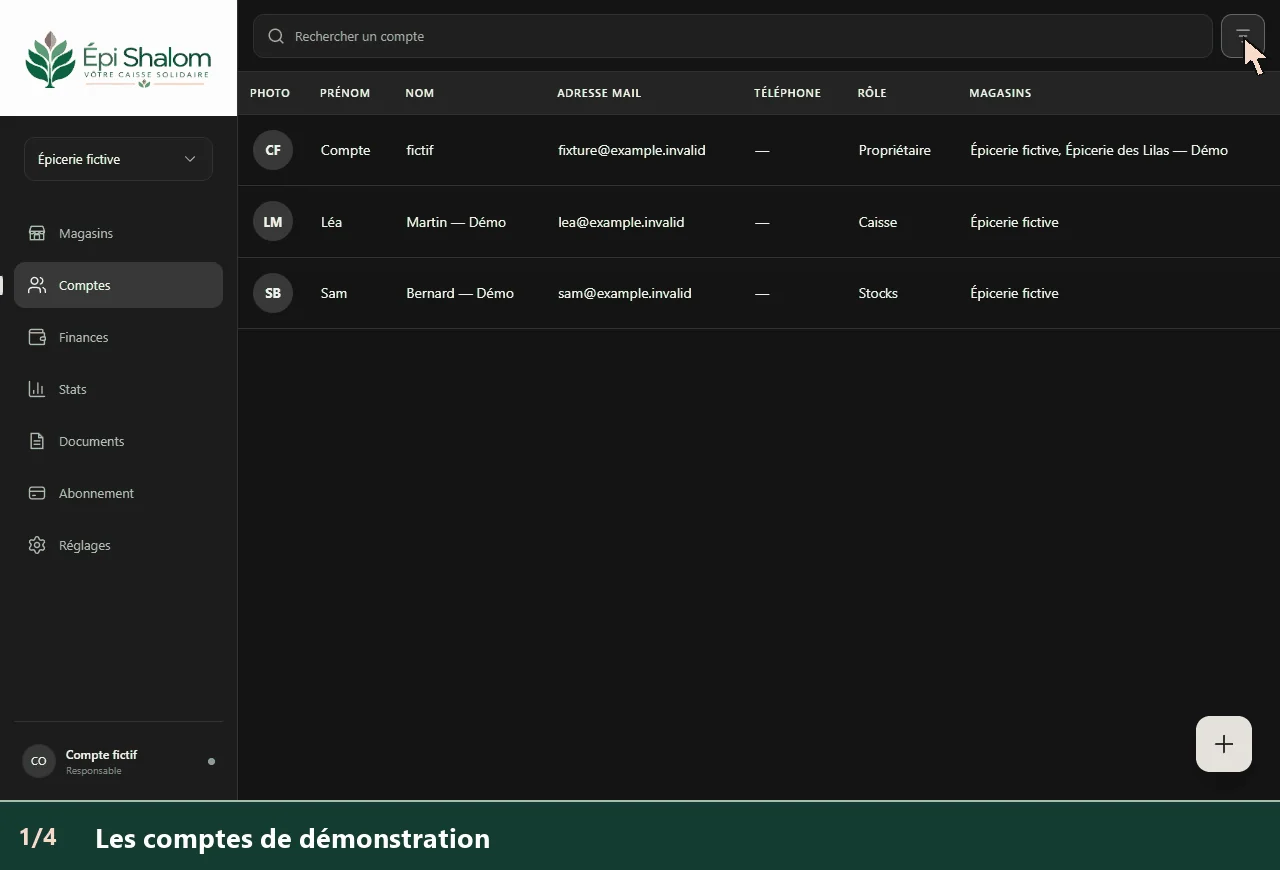
Les étapes en texte
- Les comptes de démonstration
- Choisir un rôle
- La liste se limite au rôle Caisse
- Affiner avec le prénom
Lire le profil d’un membre de l’équipe
La fenêtre Profil de… présente la photo, le fond et les coordonnées du compte : Prénom, Nom, Téléphone, Adresse mail, Rôle et Magasins. Un tiret indique une information absente.
Le profil ouvert depuis l’annuaire sert à consulter la personne. Pour régler ses autorisations, choisissez Modifier les accès si ce bouton est disponible. La personne modifie ses propres informations de profil depuis Mon compte, ouvert dans son menu personnel ; la fiche de l’annuaire n’ouvre pas l’édition de son prénom, de son nom ou de ses photos.
Créer un compte
- Choisissez le signe plus Nouveau compte, ou Ajouter un compte dans la liste vide.
- Dans Nouveau compte, renseignez Nom complet, obligatoire, jusqu’à 160 caractères.
- Renseignez Adresse mail, obligatoire et valide, jusqu’à 254 caractères.
- Ouvrez Rôles et sélectionnez au moins un rôle. Chaque option est un bouton qui peut être sélectionné ou désélectionné. Vous pouvez conserver plusieurs rôles ; la sélection reste visible dans le menu.
- Ouvrez Magasins autorisés et sélectionnez au moins un magasin. Plusieurs magasins sont possibles. Les magasins actifs sont proposés ; un magasin déjà associé et archivé peut rester visible dans une édition existante.
- Choisissez Enregistrer. Attendez la fin de Enregistrement… et le retour à la liste. Annuler abandonne la saisie.
Un compte ayant le rôle Propriétaire est associé à tous les magasins ; le choix individuel des magasins est alors désactivé. Pour les autres rôles, aucun magasin sélectionné empêche l’enregistrement. La création de ce compte d’équipe est distincte de l’accès d’une famille à son espace personnel, qui se règle depuis Dossiers.
Changer les droits d’un compte existant
- Ouvrez le profil dans la liste, puis Modifier les accès.
- La fenêtre Accès du compte permet de corriger Adresse mail, Rôles et Magasins autorisés. Le champ Nom complet appartient à la création et n’est pas proposé ici.
- Cliquez sur une option de rôle ou de magasin pour la sélectionner ou la retirer. Au clavier, Tabulation parcourt les options ; Espace et Entrée changent l’état du bouton ciblé.
- Vérifiez que les sélections correspondent aux tâches de la personne, puis Enregistrer.
Un compte propriétaire existant conserve son rôle propriétaire verrouillé. Ses magasins restent automatiquement tous sélectionnés. Le formulaire demande Choisissez au moins un rôle si aucun rôle n’est retenu, ou Choisissez au moins un magasin si un compte non propriétaire n’a aucun magasin.
La page ne propose pas de bouton de suppression de compte. Pour corriger un accès, utilisez les choix réellement disponibles dans Accès du compte et faites traiter une fermeture complète par le propriétaire selon l’organisation retenue.
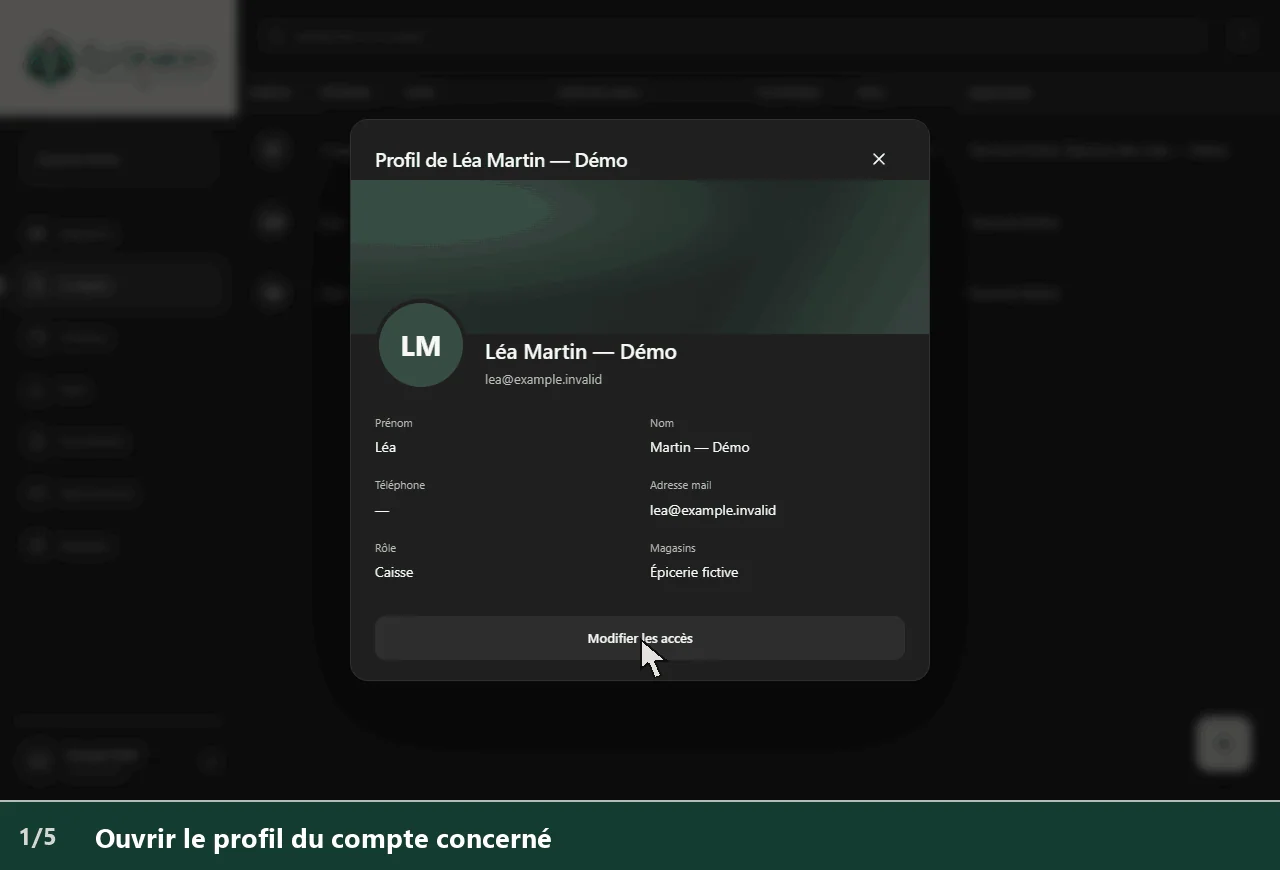
Les étapes en texte
- Ouvrir le profil du compte concerné
- Déplier les rôles du compte
- Ajouter le rôle Stocks
- Autoriser une seconde épicerie
- Retrouver les accès enregistrés dans la liste
Mon compte et l’apparence
Ouvrez le menu de votre compte puis Mon compte pour consulter votre propre profil. Modifier mon profil permet, une fois le chargement terminé et en ligne, de modifier Prénom, Nom, Téléphone, la photo et la Photo de fond. Choisissez Enregistrer ou Annuler. Le téléphone conserve uniquement des chiffres, jusqu’à 20 caractères. Les images acceptées sont PNG, JPEG ou WebP de moins de 8 Mo ; une image trop détaillée peut devoir être réduite.
Dans Apparence, les boutons Sombre, Anthracite, Clair et Blanc du Thème changent l’apparence de votre session. Ce réglage est placé dans votre profil, distinct des droits et des titres de pages personnalisés pour l’épicerie.
Sur téléphone et en cas de difficulté
La recherche et le filtre restent en haut de la page. Le signe plus sert à ajouter un compte ; les sélecteurs de rôles et de magasins permettent les mêmes sélections multiples sur petit écran. Faites défiler les fenêtres pour retrouver Annuler et Enregistrer.
- Un compte manque : vérifiez l’épicerie, la recherche et Tous les rôles. Le propriétaire figure dans les magasins auxquels son rôle lui donne accès.
- Une action est grisée : vérifiez la connexion et votre rôle ; attendez si un enregistrement est en cours.
- Une erreur de chargement apparaît : utilisez Réessayer. Ne recréez pas immédiatement le compte.
- Une modification semble absente après sauvegarde : rouvrez le profil et ses accès. Si le message précise que le profil est enregistré mais que l’affichage n’a pas pu être actualisé, sa réouverture sert à obtenir les données à jour.
Pour créer ou retrouver une épicerie, consultez Magasins. Pour les accès des bénéficiaires, consultez Dossiers et Réglages.