
Connectez-vous à l’espace bénéficiaire. Pour une première visite, l’équipe crée votre dossier et vous donne accès par QR ou par mail. Par mail, saisissez Adresse mail, choisissez Recevoir mon code, puis saisissez les six chiffres dans Code de connexion : la vérification démarre automatiquement au sixième chiffre. Le bouton Me connecter est aussi disponible lorsque les six chiffres sont saisis. Changer d’adresse permet de corriger l’adresse ; Renvoyer le code demande un nouveau code. Si rien n’arrive, vérifiez votre adresse avec l’équipe. Pour un lien personnel, choisissez Ouvrir mon espace ; si le lien est invalide, demandez-en un nouveau. Revenir à la connexion revient à l’écran par mail.
Trouver et ajouter un produit
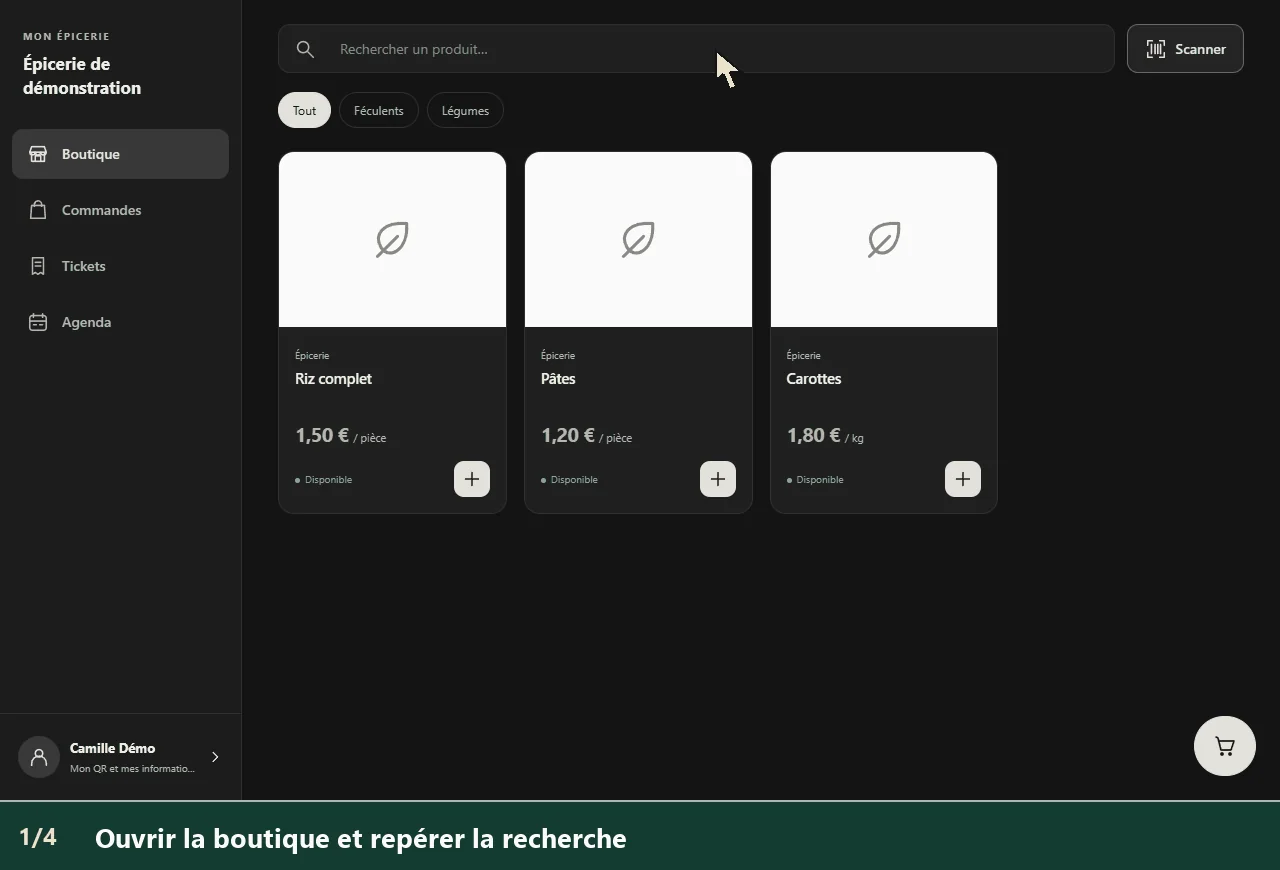
- Ouvrez Boutique. Saisissez un nom, une catégorie ou un code-barres dans Rechercher un produit…. Choisissez une catégorie ou Tout pour revenir à toutes les catégories. La recherche et la catégorie se combinent ; effacez la recherche pour élargir les résultats.
- Lisez le nom, la catégorie, le prix et son unité. Disponible, À confirmer ou Indisponible indique l’état affiché. Un produit indisponible ne peut pas être ajouté.
- Touchez le bouton Ajouter représenté par un plus sur la fiche. Une fois ajouté, les boutons moins et plus ajustent la quantité. Ouvrez Panier pour relire vos choix et les transmettre : ajouter ne transmet pas de commande. Voir Préparer son panier.
Les rayons se préparent signifie qu’aucun produit n’est chargé. Aucun produit trouvé invite à essayer un autre nom ou une autre catégorie.
Les étapes en texte
- Ouvrir la boutique et repérer la recherche
- Saisir le produit recherché
- Ajouter une unité avec le bouton plus
- Retrouver le produit dans le panier
Scanner un code-barres
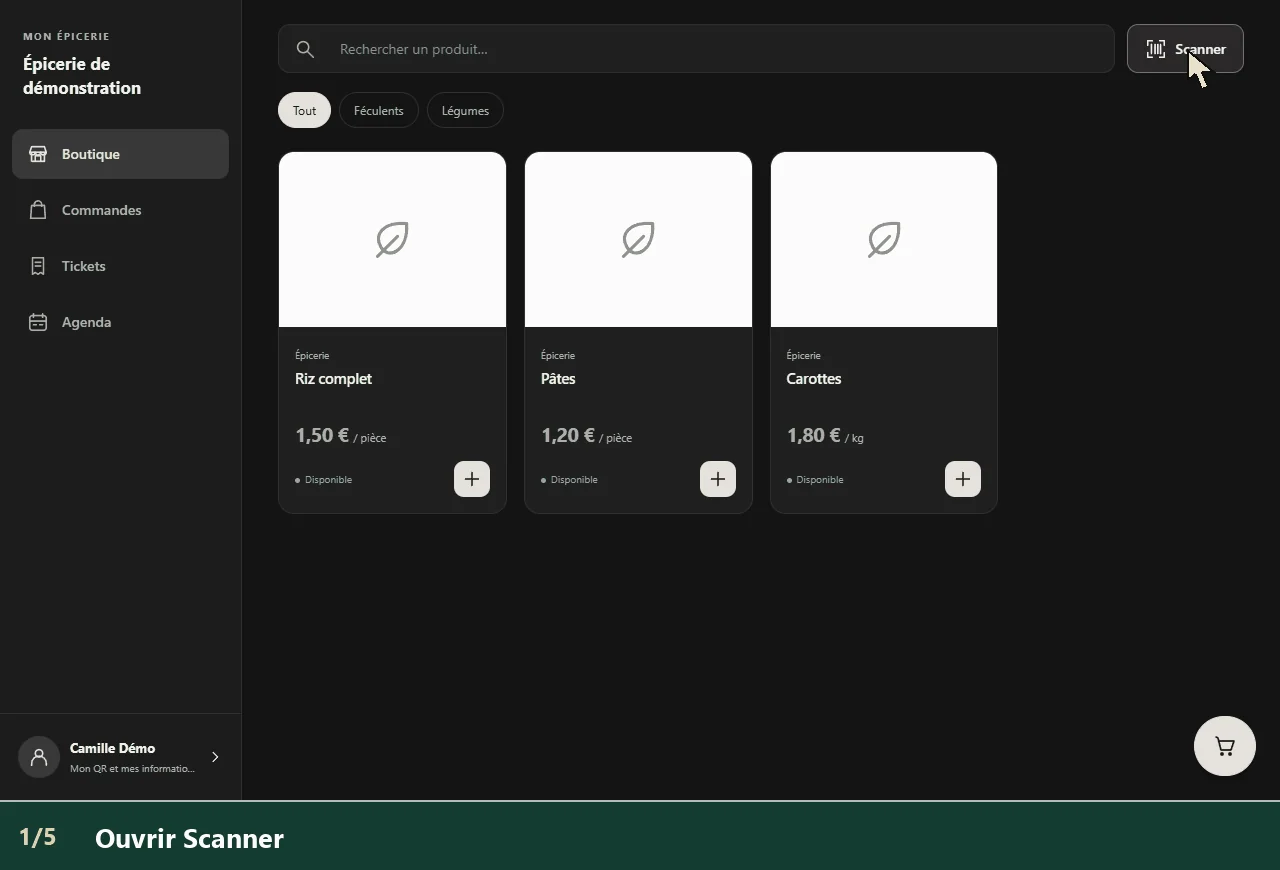
- Choisissez Scanner. Dans Scanner vers le panier, présentez le code à la caméra ou saisissez-le dans Code-barres ou lecteur, puis choisissez Rechercher.
- Pour un produit reconnu, contrôlez son prix et sa quantité ; utilisez moins, plus ou le champ Quantité. La liste Panier permet de revenir sur un produit déjà scanné. La flèche Annuler le dernier scan annule le dernier scan lorsqu’il y en a un.
- Pour un code inconnu, Produit introuvable propose Ignorer ce code ; demandez de l’aide à un vendeur. Si la caméra échoue, utilisez Réessayer la caméra lorsqu’il apparaît, ou saisissez le code. Choisissez Terminer le scan ou la croix Fermer pour revenir.
Les étapes en texte
- Ouvrir Scanner
- Utiliser la saisie manuelle du scanner
- Saisir le code du produit fictif
- Le produit est identifié et ajouté
- Retrouver le produit dans le panier
Compte, connexion et appareil
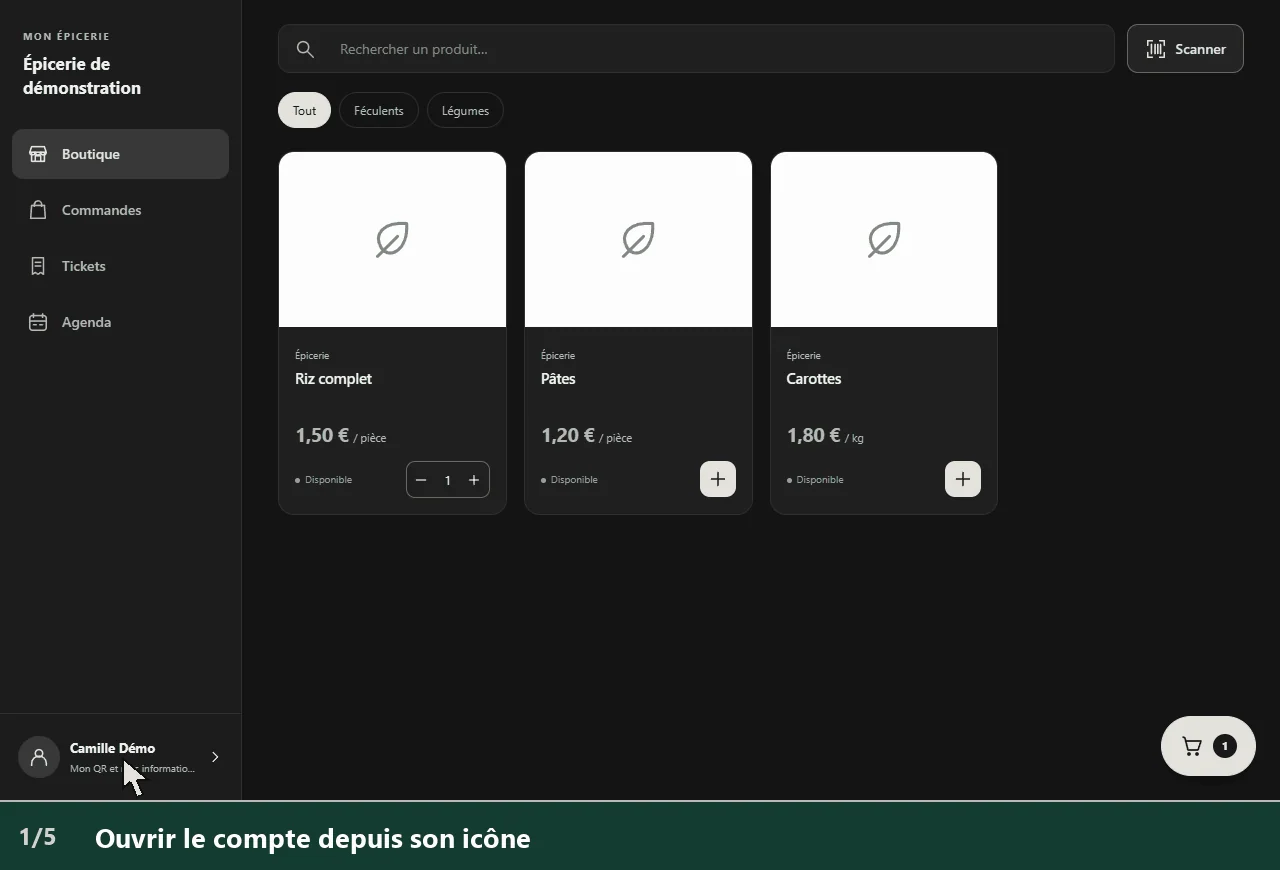
Ouvrez votre nom et Mon QR et mes informations, ou l’icône Mon compte et mon QR sur mobile. Présentez votre QR personnel à l’équipe ; si le QR n’est pas disponible, votre nom permet aussi de retrouver votre dossier. Si plusieurs dossiers sont associés à votre connexion, choisissez Mon dossier / mon épicerie pour afficher le bon. Vérifiez-le avant de commander ou chercher un ticket. Mon avance disponible affiche le solde connu.
Dans Mes rappels, si l’épicerie les a activés, Activer sur cet appareil demande l’autorisation du navigateur pour les rendez-vous et commandes prêtes ; Désactiver sur cet appareil les coupe sur cet appareil. Sur iPhone, l’application peut demander d’ajouter l’espace à l’écran d’accueil et de l’ouvrir depuis son icône. Si le navigateur refuse les notifications, modifiez son autorisation. Me déconnecter termine la session et supprime les paniers locaux associés à cette connexion sur cet appareil.
En cas de chargement impossible, utilisez Réessayer. Hors connexion, le panier reste sur cet appareil mais une commande ne peut pas être envoyée. Si un dossier n’est pas disponible ou si la connexion échoue, contactez l’équipe. Les boutons moins et plus portent aussi les noms accessibles Diminuer et Ajouter suivis du nom du produit. Dans le scanner, Retirer une unité et Ajouter une unité encadrent le champ Quantité.
Les étapes en texte
- Ouvrir le compte depuis son icône
- Repérer le dossier actif
- Alex Démo est le dossier sélectionné
- La boutique du second dossier est affichée
- Retrouver le dossier actif dans le compte
Le tutoriel en vidéo
Télécharger la vidéo · Sous-titres français
Lire la transcription
Ajoutez un produit, puis ouvrez Mon panier. Vérifiez la quantité et le total estimé. La commande reste non envoyée.