
Ouvrez Caisse dans l’espace épicerie et contrôlez l’épicerie active avant de commencer. La consultation des articles et l’enregistrement d’une vente demandent des droits différents : si le message indique qu’un compte de caisse est nécessaire, faites intervenir une personne habilitée. Les fonctions de gestion des catégories et des fiches demandent les droits de gestion du stock.
Sur téléphone, Ouvrir le menu affiche la navigation complète. Sur ordinateur, le menu se trouve à gauche. Retrouvez la connexion par code, Synchronisation et le passage vers Espace gestionnaire dans le guide du compte de l’épicerie.
Ouvrir et contrôler la caisse
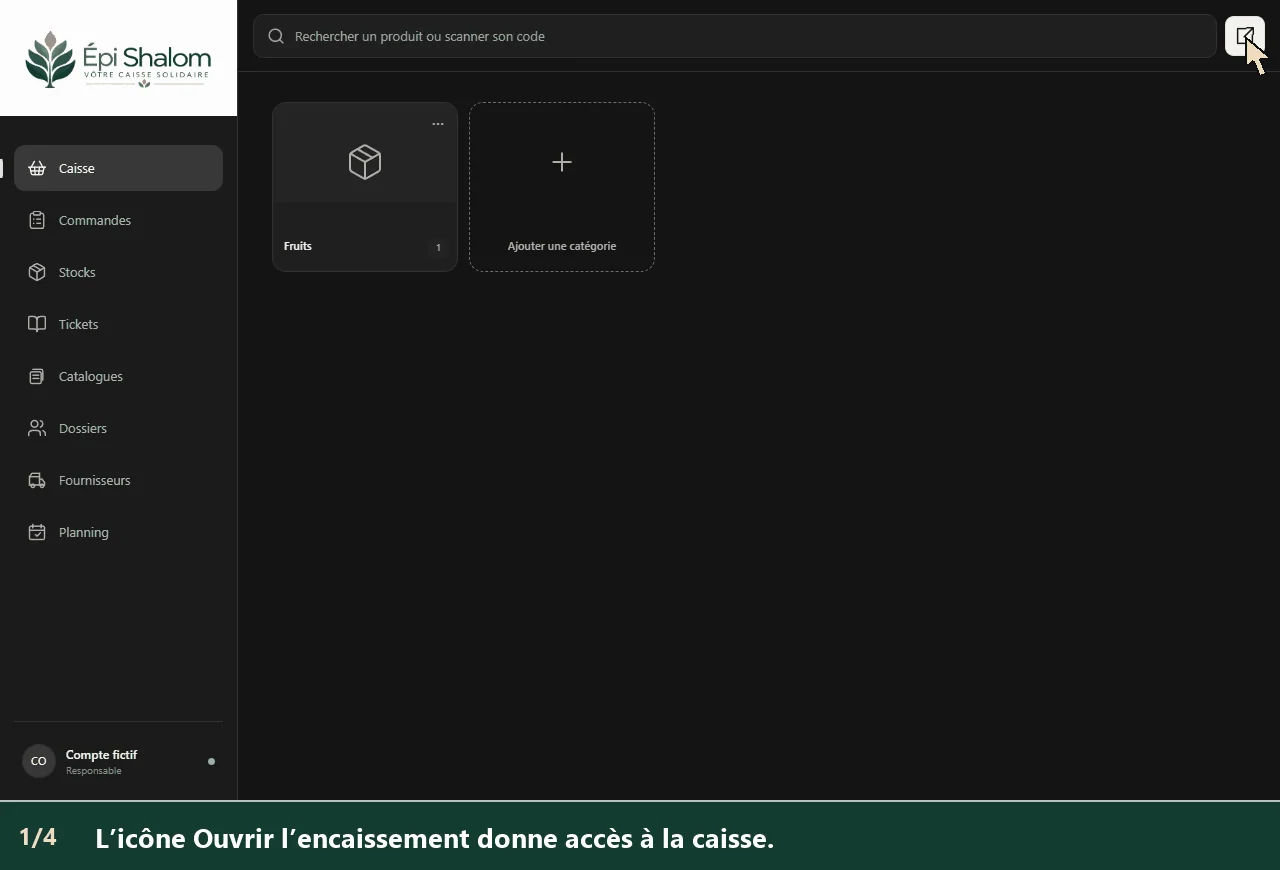
À côté de la recherche, l’icône d’ouverture porte le nom accessible Ouvrir l’encaissement ; lorsque la caisse est ouverte, elle devient Gérer l’encaissement. Le bouton peut être constitué uniquement d’une icône. Il ouvre Caisse de l’épicerie. Selon le vocabulaire choisi pour l’épicerie, les intitulés contenant « caisse » peuvent être adaptés.
- Connectez le poste et synchronisez ses opérations en attente.
- Dans Fond de caisse à l’ouverture (€), saisissez le montant réellement présent. Utilisez au maximum deux décimales ; le zéro est admis.
- Choisissez Ouvrir la caisse. L’application contrôle l’ouverture partagée de l’épicerie. Le premier ajout d’un article peut aussi proposer cette ouverture si elle manque.
L’ouverture, la consultation des sessions et la clôture demandent une connexion. Si une confirmation précédente n’est pas certaine, utilisez Vérifier la confirmation : la tentative précédente doit être vérifiée avant d’en créer une autre.
Les étapes en texte
- L’icône Ouvrir l’encaissement donne accès à la caisse.
- Saisissez le fond de caisse réellement disponible.
- Le fond d’ouverture est ici de 50 €.
- L’ouverture est confirmée : la caisse est disponible.
Trouver les produits
Les cartes de catégories montrent leur nom et leur nombre de produits. Ouvrez une catégorie pour consulter ses articles. Chaque carte produit présente son nom, son prix, son unité de stock et la quantité enregistrée ; un stock négatif est signalé par Écart de stock. La quantité déjà placée dans le panier apparaît aussi sur la carte.
Le champ affiche Rechercher un produit ou scanner son code ; son nom accessible est Rechercher ou scanner un produit. Il recherche le nom, le code-barres et la catégorie parmi les produits de la vue. Effacer la recherche, représenté par une croix, enlève le texte. Utilisez le retour aux catégories pour changer de rayon ; au-delà de 25 produits, Précédent et Suivant permettent de parcourir la catégorie par pages de 25. Le compteur porte sur tous les résultats, même si une seule page est visible. Changer la catégorie ou la recherche ramène à sa première page.
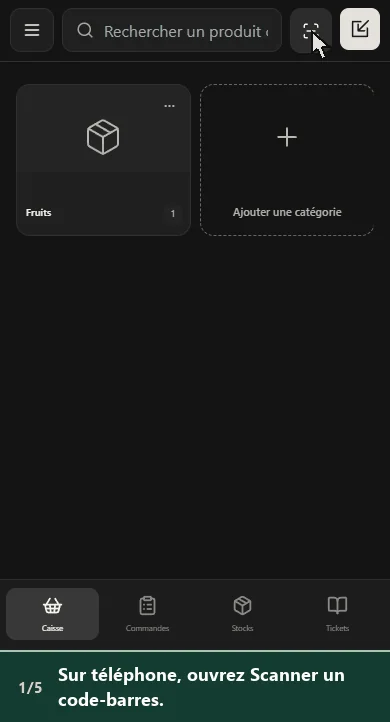
Sur téléphone, Scanner ouvre la caméra ; son nom accessible est Scanner un code-barres. Sur ordinateur, utilisez le lecteur ou la saisie du code dans la recherche. Autorisez la caméra dans le navigateur. Vous pouvez aussi employer un lecteur de codes-barres ou saisir le code dans la recherche et le valider. Si plusieurs fiches ont le même code, choisissez la bonne fiche puis faites corriger le doublon dans Stocks. Un code inconnu ne doit pas être assimilé à un autre article. Les QR clients servent à retrouver un dossier ; ils ne sont pas des codes de produits.
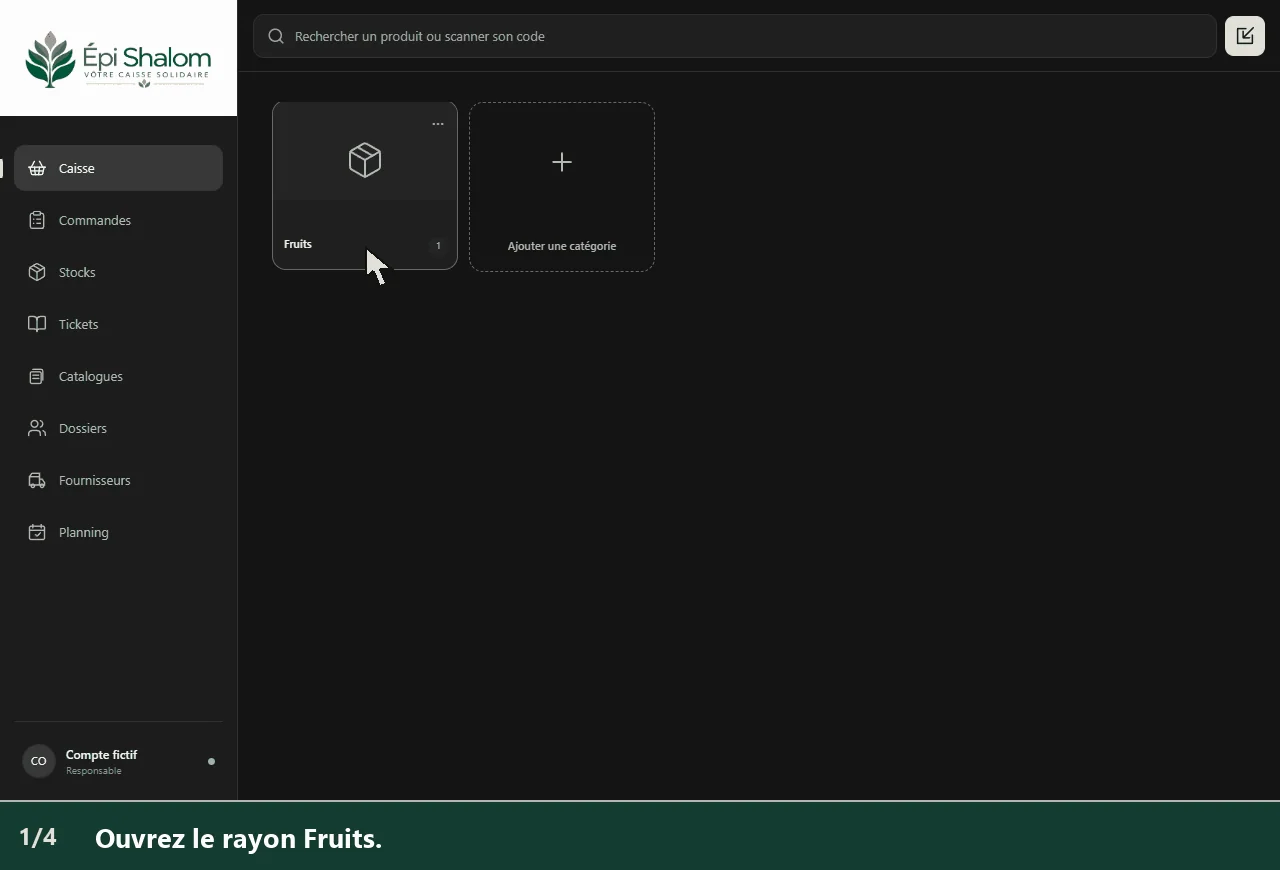
Les étapes en texte
- Ouvrez le rayon Fruits.
- Les pommes sont affichées dans le rayon.
- Saisissez le début du nom du produit.
- Effacez la recherche pour revoir le rayon.
Utiliser le scanner de caisse
Dans Scanner vers le panier, la caméra et le champ Code-barres ou lecteur permettent de reconnaître un produit ; Rechercher valide le code saisi. Après reconnaissance, Quantité, Retirer une unité et Ajouter une unité modifient le panier. La liste Panier permet de revenir à une ligne déjà scannée. Annuler le dernier scan revient sur la dernière modification de cette session et Réessayer la caméra relance une caméra en erreur.
Terminer le scan revient au panier ; le stock sera déduit au moment de l’encaissement. Le scanner n’encaisse pas la vente. Fermer quitte également cette vue. Pour un code inconnu, Créer le produit ouvre la fiche complète si la connexion et vos droits le permettent ; Annuler ce scan abandonne le code. Les lecteurs physiques peuvent ouvrir directement Produit inconnu ou la fiche de création. Contrôlez le nom, le stock initial et la quantité ajoutée au panier après création.
Les étapes en texte
- Sur téléphone, ouvrez Scanner un code-barres.
- Le code peut être saisi dans Code-barres ou lecteur.
- Les pommes sont reconnues et ajoutées au panier.
- Ajoutez une unité et relisez la quantité du panier.
- Terminer le scan revient au panier, sans encaisser.
Constituer et corriger le panier
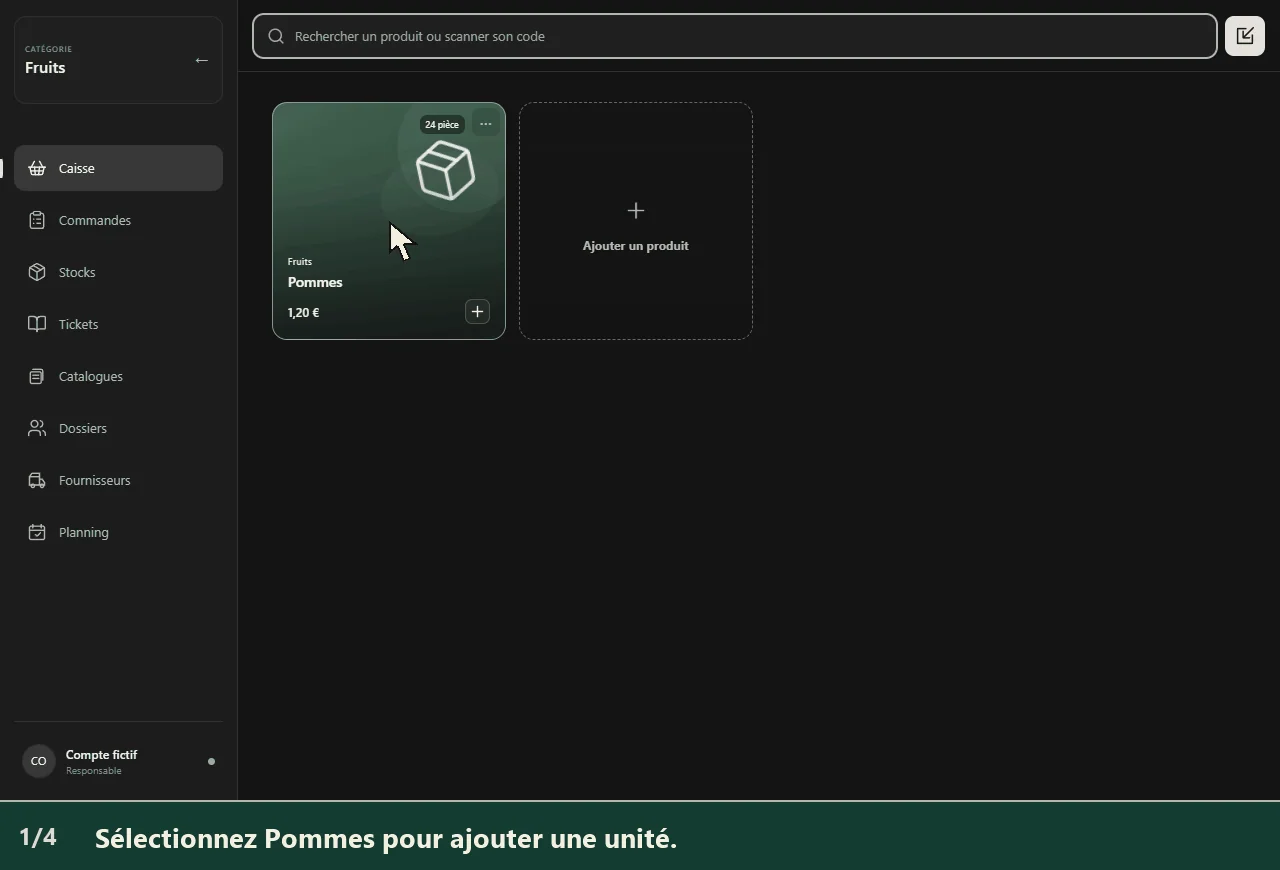
- Sélectionnez un article. Un nouvel appui ajoute une unité au panier ; contrôlez ensuite les quantités, notamment pour les produits au poids ou au volume.
- Ouvrez la ligne du panier en sélectionnant son résumé. Le détail montre le prix unitaire et l’unité.
- Utilisez −, + ou la saisie de quantité. Les commandes accessibles s’appellent Diminuer [produit]; à zéro, retirer la ligne, Augmenter [produit] et Quantité de [produit].
- Relisez Total avant de commander ou d’encaisser.
Les quantités doivent être strictement positives : entières pour pièce, avec trois décimales au maximum pour kg ou L. Le panier accepte au maximum 80 lignes. Diminuer une ligne jusqu’à zéro la retire. Les articles provenant d’un autre ticket impayé ajouté à l’encaissement se gèrent depuis la liste de ces tickets, sans modifier individuellement leur contenu ici.
Sur ordinateur, le panier se trouve dans le panneau latéral. Sur téléphone, le résumé Panier · [nombre] et son total permettent de l’ouvrir. Ce résumé propose aussi la quantité de l’article récemment ajouté, avec Diminuer la quantité de [produit], Augmenter la quantité de [produit] et une saisie directe. Une quantité vide ou nulle retire la ligne lorsque vous validez avec Entrée ou quittez le champ ; Échap rétablit la quantité affichée avant la saisie. Dans le panier ouvert, les commandes Annuler, Commander et Encaisser sont regroupées dans ce panneau. En reprenant une commande, Retour et Enregistrer remplacent les commandes correspondantes. Les fonctions restent liées au même panier et à la même épicerie.
Pour vider un panier neuf, choisissez Annuler puis Annuler le panier dans la confirmation. Conserver le panier abandonne cette annulation. Pour une commande déjà enregistrée et modifiée, la confirmation propose Quitter sans enregistrer ou Enregistrer et quitter : relisez le choix pour conserver la bonne version.
Les étapes en texte
- Sélectionnez Pommes pour ajouter une unité.
- Le résumé du panier affiche une pomme.
- Un second clic ajoute une unité : le total passe à 2,40 €.
- Revenez aux catégories pour relire le panier et ses commandes.
Mettre un panier en attente
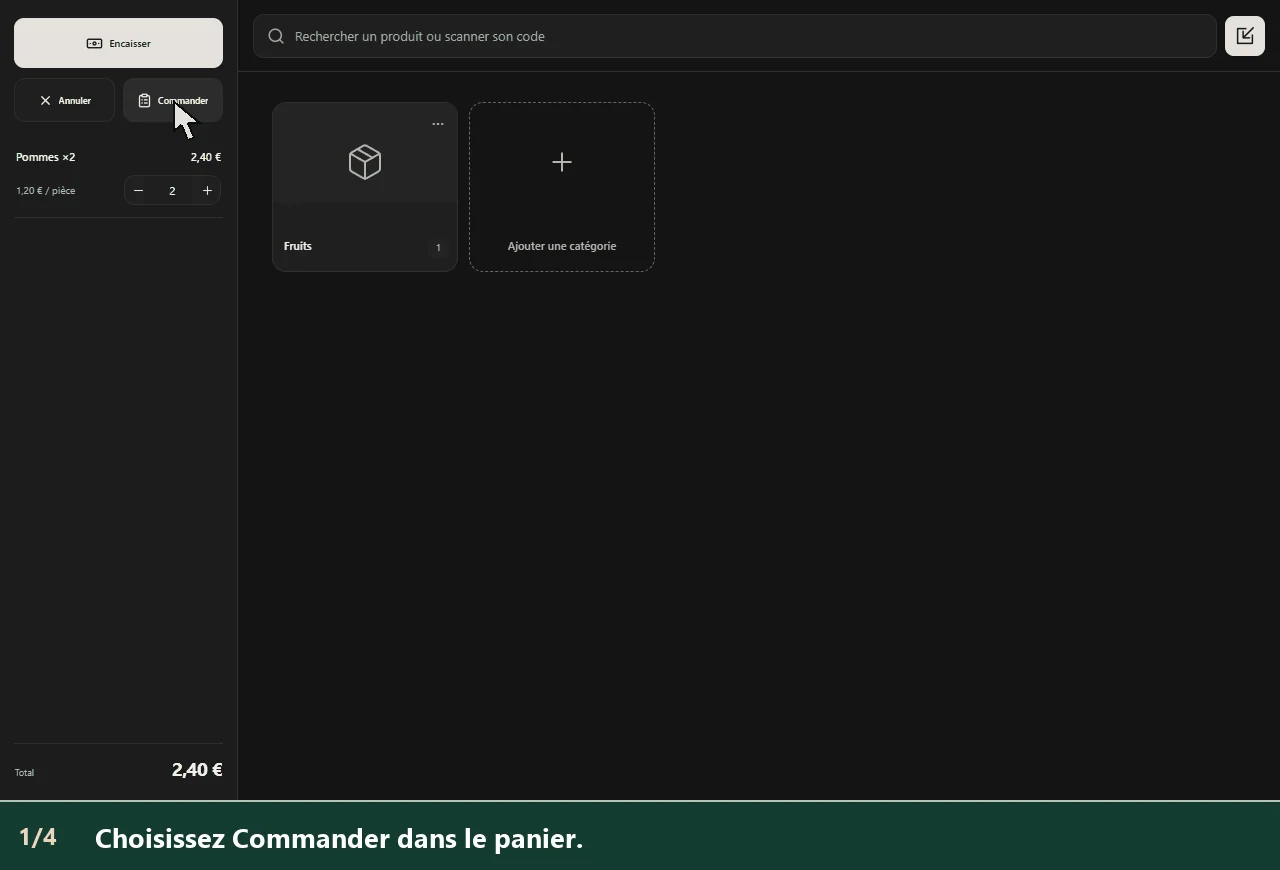
- Choisissez Commander après avoir préparé les articles.
- Dans Mettre la commande en attente, renseignez Nom de la commande et choisissez le Dossier. Le nom est limité à 160 caractères.
- Contrôlez Total de la commande, puis Mettre en attente. Annuler ferme le formulaire.
Le dossier est nécessaire pour retrouver cette commande à l’encaissement. La mise en attente demande une connexion et ne constitue pas un paiement. Retrouvez ensuite le panier dans Commandes. Lorsqu’une commande existante est ouverte, Enregistrer conserve ses modifications ; il reste inactif si rien n’a changé.
Les étapes en texte
- Choisissez Commander dans le panier.
- Renseignez le nom et le dossier de la commande.
- Donnez un nom à la commande et choisissez Camille Démo.
- La commande est enregistrée dans Commandes.
Choisir le dossier et le tarif
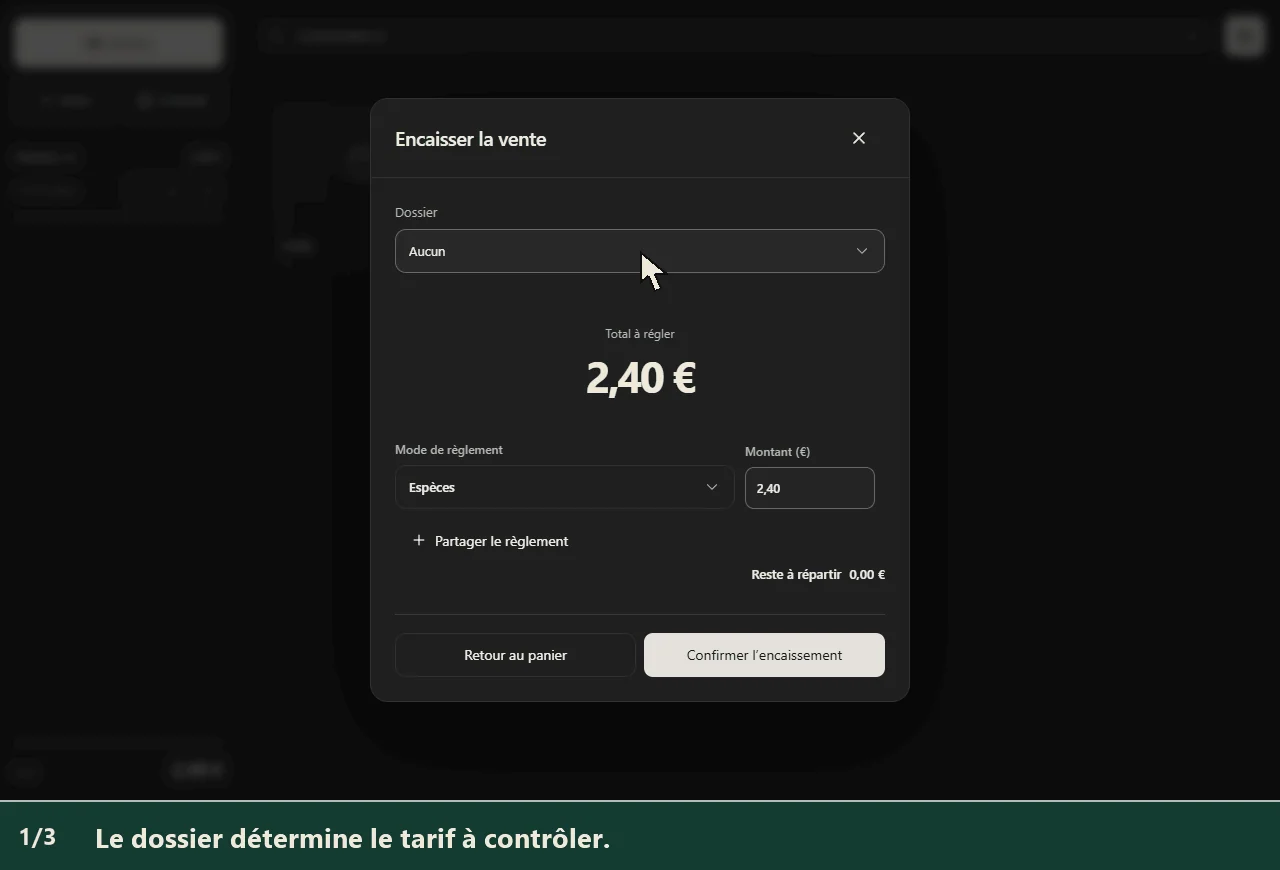
Encaisser ouvre Encaisser la vente. Le sélecteur Dossier porte le nom accessible Dossier à encaisser. Choisissez le bon bénéficiaire : son dossier détermine le tarif applicable et les avances ou commandes impayées proposées. Relisez le total après chaque changement de dossier ou de tarif. Un dossier devenu indisponible doit être remplacé avant validation.
Dans Commandes impayées, Ajouter à cet encaissement regroupe un autre ticket du même dossier. Retirer de cet encaissement l’enlève de ce règlement, sans l’annuler. Le montant à régler est recalculé.
Si le dossier possède un solde, Avance disponible et Utiliser l’avance apparaissent. Vérifiez Avance utilisée (€) : le montant ne peut dépasser ni l’avance disponible ni le total du panier. Cette vérification et cette utilisation demandent une connexion. L’avance couvre une partie ou la totalité du total ; elle ne justifie pas de saisir une seconde fois le même règlement.
Les étapes en texte
- Le dossier détermine le tarif à contrôler.
- Ouvrez les dossiers disponibles.
- Choisissez Camille Démo puis relisez le montant.
Répartir et confirmer le règlement
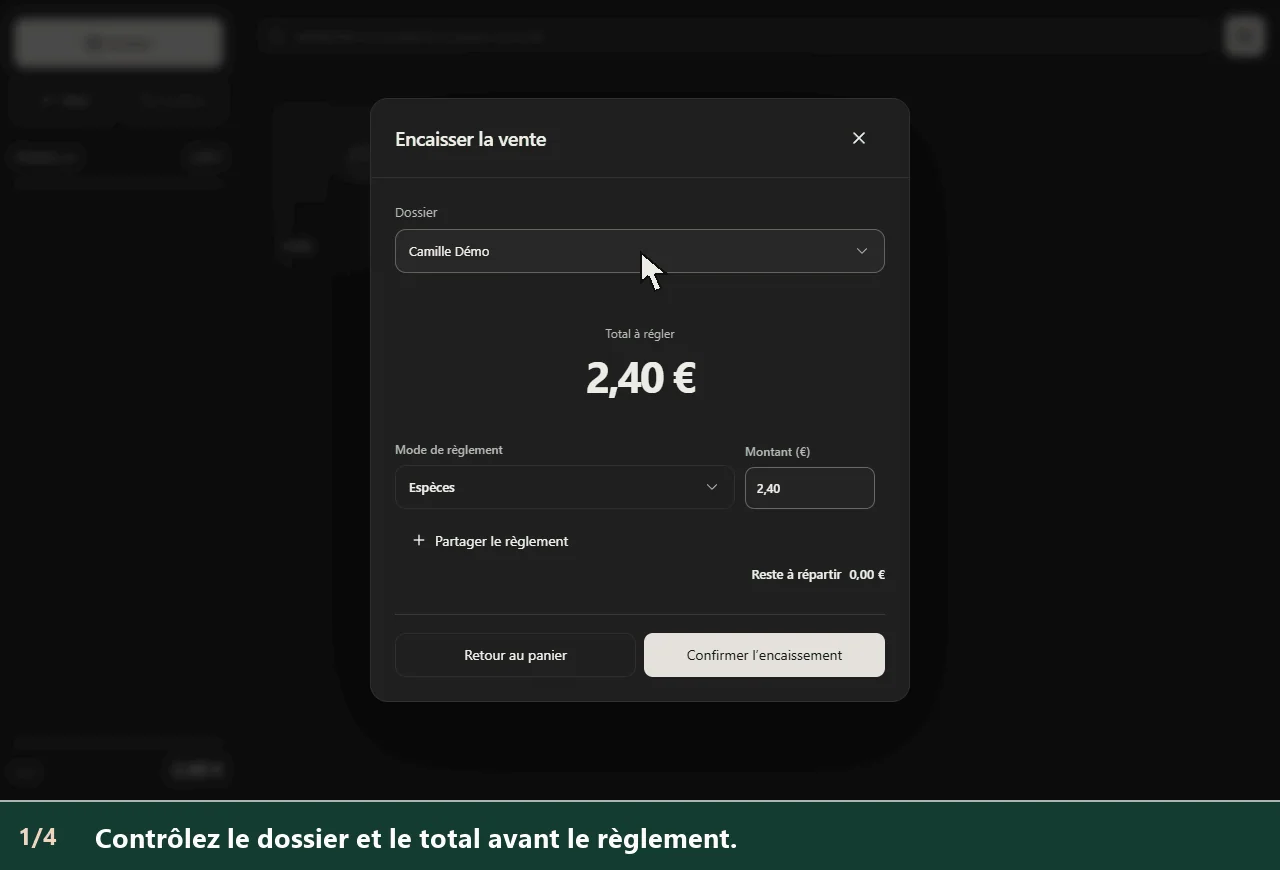
- Dans Mode de règlement, choisissez Espèces, Carte, Chèque, Virement, Crédit ou Autre selon le règlement réellement reçu.
- Contrôlez Montant (€). Partager le règlement ajoute une ligne pour un autre moyen, dans la limite de dix lignes ; retirez une ligne inutile avec sa commande de suppression.
- Relisez Total à régler, Reste à répartir ou Montant en trop à corriger. La somme des règlements et de l’avance doit correspondre exactement au total.
- Sélectionnez Confirmer l’encaissement. Retour au panier permet de corriger les articles avant la confirmation.
Le Crédit concerne le ticket entier : il exige un dossier et ne se combine pas avec une avance ou un autre règlement positif. Il crée un crédit à retrouver dans Tickets, sans encaisser un paiement. Pour plusieurs tickets en attente, accordez le crédit à chacun depuis son menu.
Après une vente confirmée, le panier est vidé. En cas d’erreur, il est conservé. Si le réseau se coupe, contrôlez les opérations et le journal avant de recommencer : À synchroniser et une confirmation effectivement reçue n’ont pas le même sens. Les tickets en attente, avances et crédits nécessitent une vérification en ligne. Les ventes locales admises hors connexion restent à synchroniser avant la clôture.
Les étapes en texte
- Contrôlez le dossier et le total avant le règlement.
- Partager le règlement ajoute un deuxième moyen.
- Choisissez le moyen du second règlement.
- Après confirmation, le panier est vidé.
Gérer les produits et l’ordre des cartes
Pour les personnes habilitées, le menu ⋯ d’une catégorie propose Éditer et Supprimer. Celui d’un produit propose Éditer, Dupliquer et Retirer. Les cartes Ajouter une catégorie et Ajouter un produit complètent le catalogue de caisse. La création d’un produit reprend sa fiche complète ; consultez Stocks pour ses champs.
Sur une carte, Actions de est suivi du nom de la catégorie ou du produit. Dans le formulaire de catégorie, Choisir une photo permet de lui associer une image. Utilisez Annuler pour quitter ou Enregistrer pour garder vos modifications.
Retirer enlève le produit de sa catégorie en caisse ; sa fiche, sa catégorie statistique, son stock et son historique sont conservés. Supprimer une catégorie retire ses produits de cette catégorie en caisse avec les mêmes conservations. Relisez la confirmation avant d’agir.
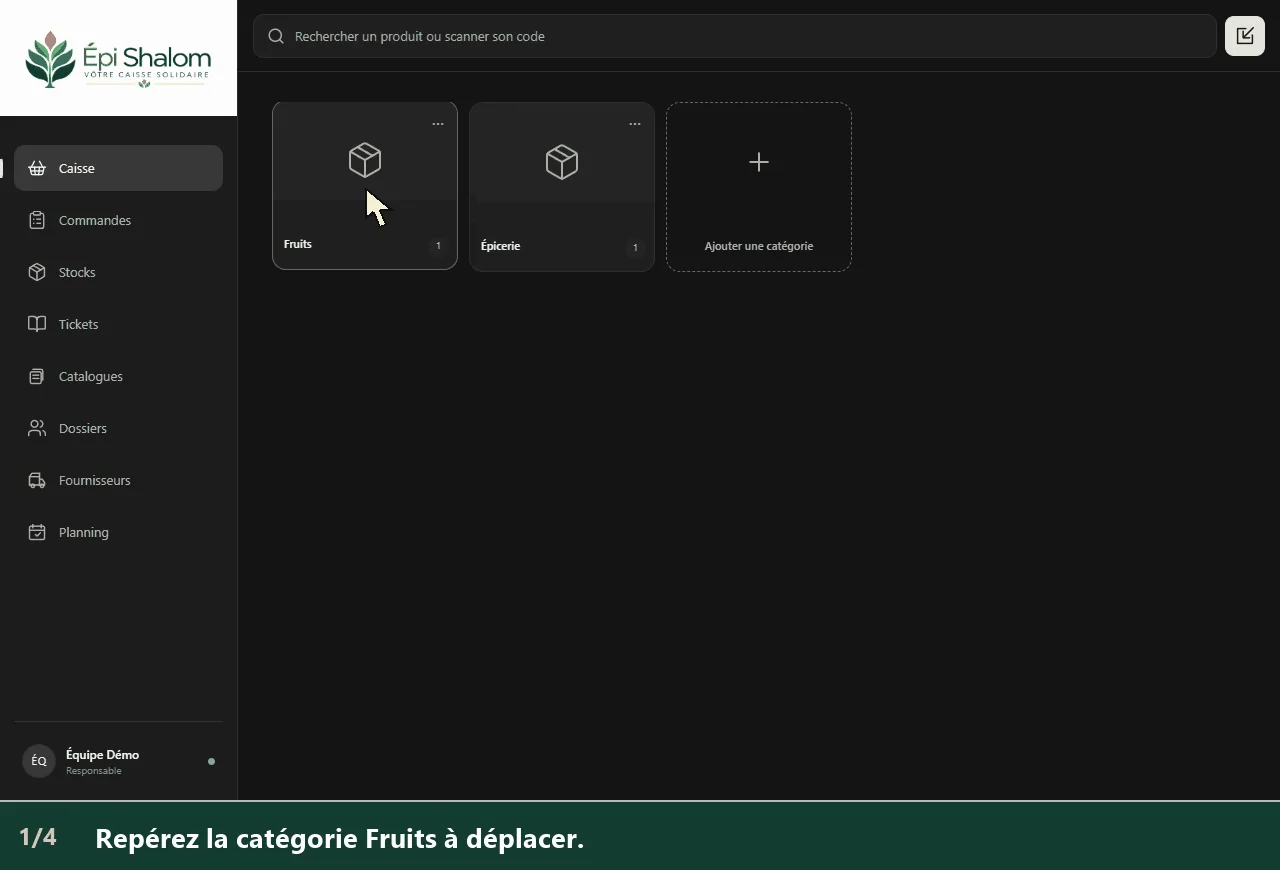
Pour déplacer une carte, maintenez l’appui puis déplacez-la à l’endroit souhaité et relâchez. L’enregistrement de l’ordre demande une connexion et les droits de gestion du stock. La recherche doit être vide pour déplacer les produits. Échap annule un déplacement en cours.
Les étapes en texte
- Repérez la catégorie Fruits à déplacer.
- Maintenez l’appui jusqu’à ce que la carte se détache.
- Déplacez la carte après Épicerie.
- Relâchez. Fruits apparaît en deuxième position.
Clôturer et retrouver les documents
- Ouvrez la gestion de caisse et vérifiez Fond initial, Recettes espèces, Apports / sorties, Espèces attendues, les autres moyens de règlement et les crédits.
- Terminez les commandes encore en attente. Voir la liste des tickets conduit à leur liste. Synchronisez aussi tous les appareils utilisés.
- Choisissez Clôturer, saisissez Espèces comptées (€) et Espèces retirées (€). Le retrait ne peut dépasser le montant compté. Contrôlez Écart et Fond restant.
- Ajoutez une Note de clôture (facultative) si utile, puis activez Toutes les ventes sont enregistrées et choisissez Confirmer la clôture.
Le Ticket de clôture · PDF est proposé après enregistrement ; si son téléchargement échoue, utilisez ce bouton pour le relancer. Liste des règlements · PDF fournit l’autre document de la session clôturée. Historique des clôtures et Voir les clôtures précédentes permettent de retrouver une session ; Caisse en cours revient à la session ouverte et Actualiser recharge les informations. Une clôture déjà enregistrée reste consultable.
Pour un apport ou retrait indépendant d’une vente, utilisez Mouvement de caisse dans Tickets.
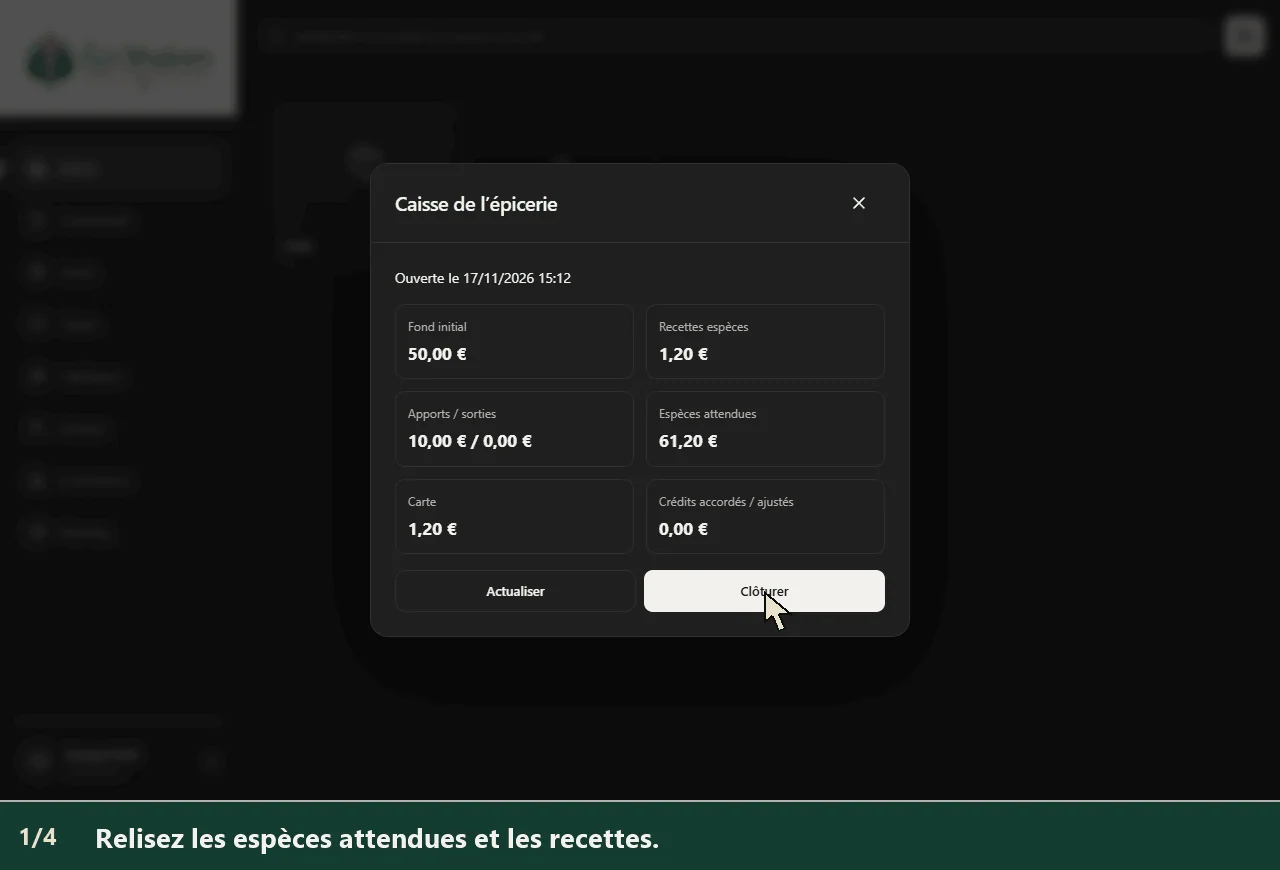
Les étapes en texte
- Relisez les espèces attendues et les recettes.
- Renseignez les espèces comptées et le retrait.
- Vérifiez le fond restant et confirmez les ventes enregistrées.
- La clôture enregistrée propose ses deux documents PDF.