
Ouvrez Tickets dans l’espace épicerie et vérifiez l’épicerie active. Cette page réunit les achats, les annulations, les commandes offertes, les crédits, les avances reçues et les mouvements de caisse. Les tickets historiques importés peuvent compléter les opérations de l’application lorsque l’épicerie et la connexion permettent de les charger.
Lire le journal
Les colonnes présentent Date / heure, Dossier, les moyens Espèces, Carte, Chèque, Virement, Crédit, Autre, puis Total. Un ticket peut avoir plusieurs moyens de règlement. La mention Crédit distingue un ticket encore à régler d’un paiement reçu.
Les lignes sont ordonnées des plus récentes aux plus anciennes. Il n’y a pas de commande pour modifier ce tri. Le bas de la page affiche le nombre de résultats, leur intervalle et Précédent / Suivant. Les boutons deviennent inactifs lorsque la page précédente ou suivante n’existe pas ou pendant un chargement.
Sur petit écran, faites défiler horizontalement le tableau pour relire les différents moyens et le total. Le total du bas suit les colonnes. Ouvrez une ligne pour lire ses détails sans vous limiter aux colonnes visibles.
Chercher un ticket
Dans Rechercher un ticket, saisissez une partie des informations connues : référence ou identifiant du ticket, nom ou code du dossier, personne en caisse, moyen de paiement, motif, référence de commande réglée ou date. Les dates peuvent notamment être cherchées sous la forme 17/11/2026 ou 2026-11-17. Pour les tickets de l’application, la recherche ignore la casse et les accents.
La recherche se combine avec les autres filtres. Elle ne sert pas à chercher le contenu complet d’un article comme dans Stocks : si vous connaissez seulement le nom du produit, commencez par identifier la date ou le dossier. Effacez le texte pour supprimer ce critère.
Filtrer par période, moyen ou personne
L’icône à côté de la recherche porte le nom Filtrer les tickets. Son panneau contient :
- Début de période et Fin de période : les bornes de dates de la sélection. Le début ne doit pas dépasser la fin. Une borne vide laisse ce côté de la période ouvert.
- Moyen de paiement : Tous les moyens, Espèces, Carte, Chèque, Virement, Crédit ou Autre.
- Personne en caisse : Toute l’équipe ou une des personnes disponibles. Compte archivé peut désigner un ancien compte.
Dans un calendrier, changez le mois avec Mois précédent / Mois suivant, ou choisissez Mois et Année, puis le jour et Appliquer. Aujourd’hui prépare la date courante et Effacer supprime la borne. Fermer le panneau des filtres conserve les valeurs choisies.
Les critères fonctionnent ensemble : pour chercher les paiements par carte d’une personne sur une semaine, renseignez les deux dates, Carte et cette personne. Le filtre de moyen sélectionne les tickets qui contiennent ce moyen ; un ticket partagé peut conserver d’autres colonnes de paiement.
Pour tout remettre à zéro, videz la recherche, effacez les deux dates et revenez à Tous les moyens et Toute l’équipe. Il n’y a pas de bouton global d’effacement dans ce panneau.
Les tickets historiques importés ne sont pas associés à une personne en caisse : un message demande de retirer ce filtre pour les afficher. Une liste sous ce filtre ne représente donc pas tout l’historique de l’épicerie.
Comprendre le total et les listes partielles
Total de la sélection concerne tous les résultats de la sélection, au-delà de la seule page affichée. Les lignes d’annulation compensent les opérations correspondantes. Les opérations en conflit ne sont pas ajoutées aux encaissements confirmés dans ce total.
Total disponible ou liste partielle signale que les données disponibles ne suffisent pas à présenter un total complet. Hors connexion, seuls les tickets de l’application sont disponibles ; l’historique importé nécessite le réseau. Choisissez une épicerie pour charger tous ses tickets. Attendez la fin de Actualisation en cours… avant d’interpréter la liste.
Aucun ticket correspondant invite à modifier la recherche ou les filtres. Aucun ticket pour le moment indique une absence de tickets disponibles pour la page. En cas d’erreur, utilisez Réessayer, puis contrôlez la sélection et son total après rechargement.
Lire le détail d’une opération
Sélectionnez une ligne ; au clavier, Entrée ou Espace l’ouvre. Le titre distingue Achat, Crédit, Annulation, Avance reçue, Entrée de caisse, Sortie de caisse ou Commande offerte. Relisez la date, le dossier et Personne en caisse.
L’état peut être Enregistrée, À synchroniser, À rapprocher ou Annulée. Une opération à synchroniser ou à rapprocher doit être contrôlée avant toute nouvelle saisie du même règlement. Le détail affiche les articles avec quantité et prix unitaire, les montants, la Remise totale et l’Avance utilisée lorsqu’elles existent, les moyens de paiement et le Total du ticket ou le Montant. Les commandes regroupées apparaissent sous Commandes réglées.
Une annulation indique son opération d’origine et son motif. Les informations personnelles du dossier et certaines actions peuvent être masquées aux rôles non habilités ; les droits de stock seuls ne donnent pas accès à toutes les données de caisse.
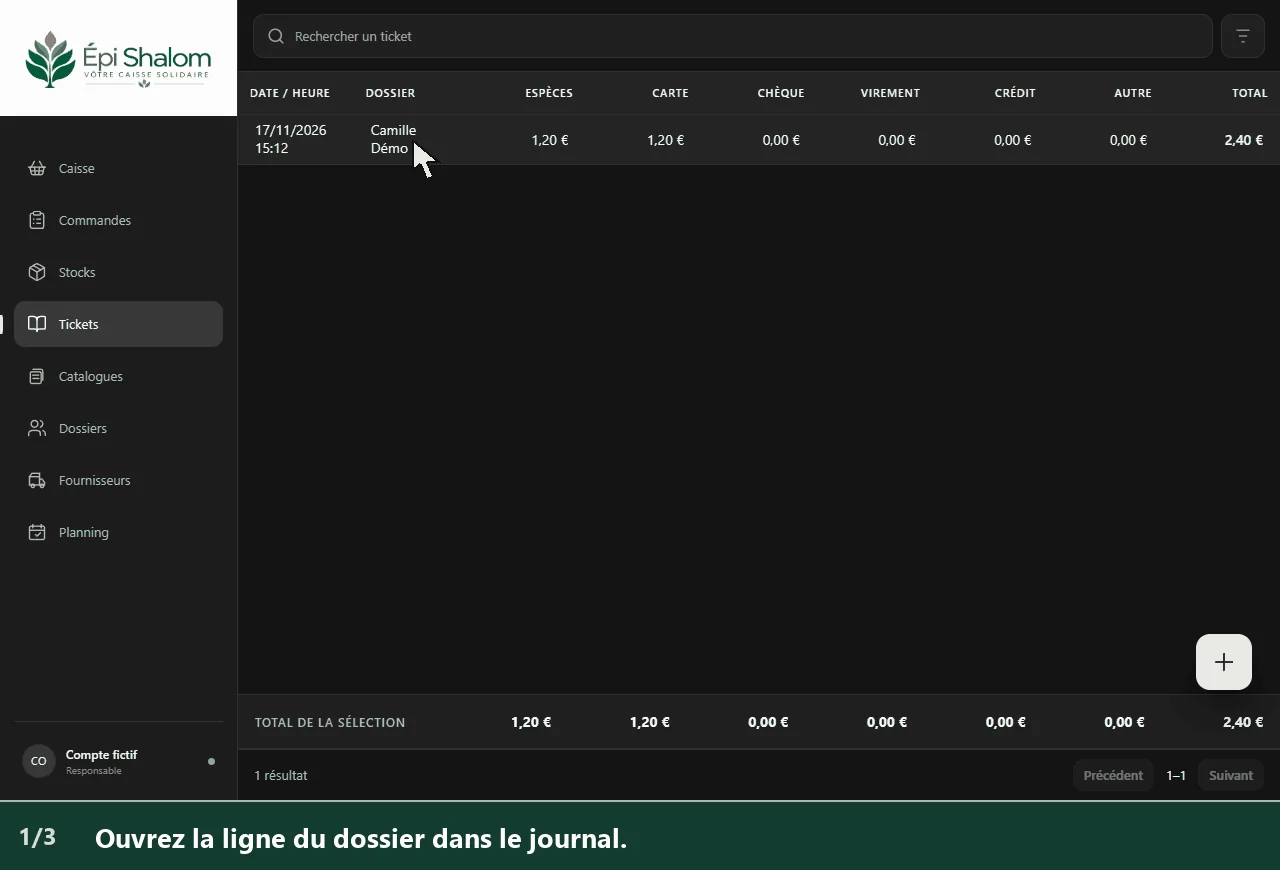
Les étapes en texte
- Ouvrez la ligne du dossier dans le journal.
- Relisez le dossier, les articles et les règlements.
- Fermez le détail pour revenir au journal.
Régler un crédit
- Ouvrez le ticket marqué Crédit et vérifiez le dossier et le montant.
- Le message Ce crédit reste à régler. confirme qu’aucun paiement correspondant n’est encore encaissé.
- Choisissez Encaisser le crédit, puis terminez le règlement dans Caisse.
Cette commande demande une connexion et les droits de caisse. Un crédit n’est pas annulé avec la commande d’annulation d’un achat payé ; utilisez le parcours qui correspond au ticket affiché.
Enregistrer une entrée ou une sortie de caisse
Le bouton + nommé Mouvement de caisse ouvre le formulaire correspondant. Il demande une connexion, un compte habilité et une caisse ouverte.
- Dans Sens, choisissez Entrée ou Sortie ; son nom accessible est Sens du mouvement.
- Choisissez Moyen de paiement : Espèces, Carte, Chèque, Virement ou Autre.
- Renseignez Montant (€), supérieur à zéro, et Motif, obligatoire.
- Choisissez Enregistrer, ou Annuler pour fermer sans enregistrer.
Le mouvement apparaît dans le journal et dans les comptes de caisse concernés. Une avance liée à un bénéficiaire se saisit depuis son dossier avec Ajouter des fonds, pour conserver son rattachement ; un mouvement général n’équivaut pas à cette avance.
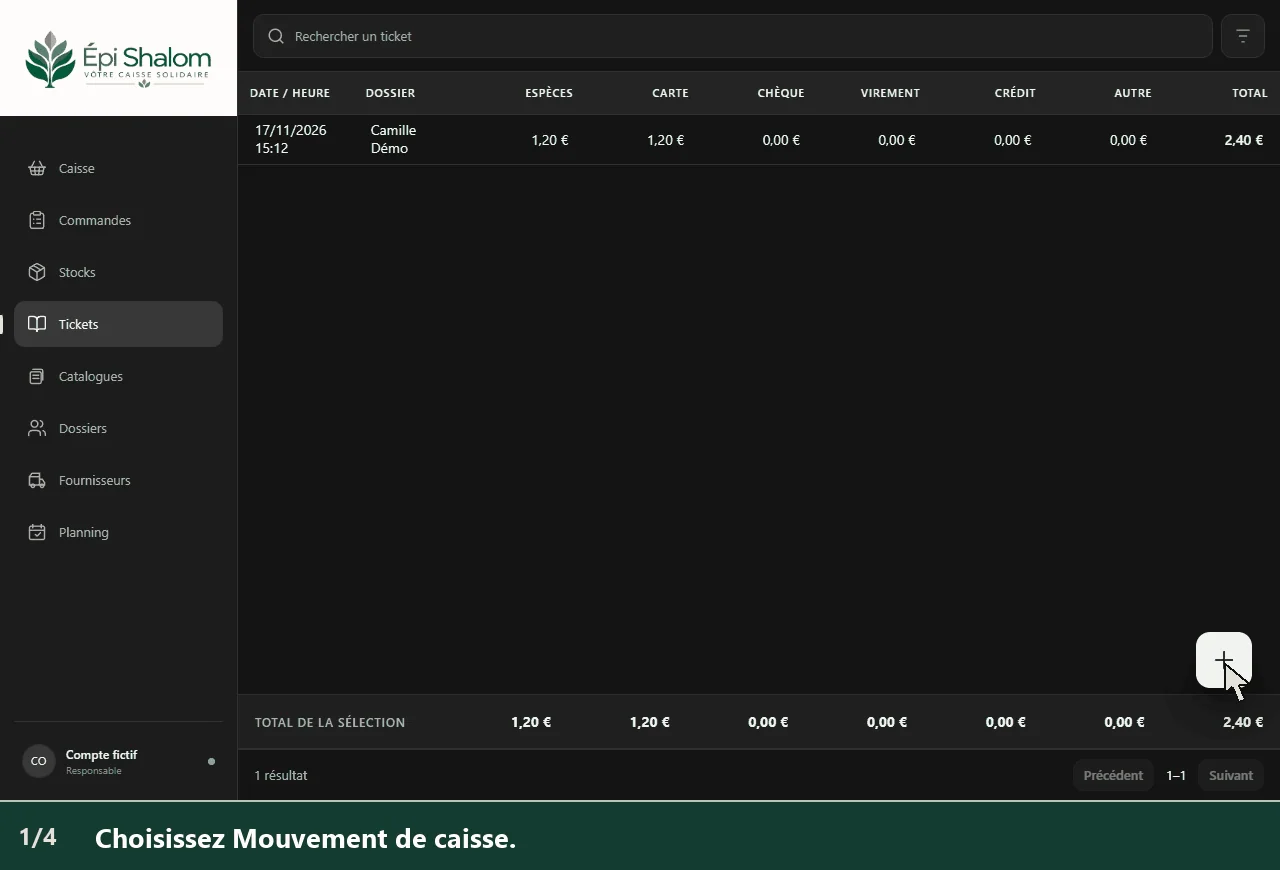
Les étapes en texte
- Choisissez Mouvement de caisse.
- Le formulaire distingue le sens et le moyen de paiement.
- Renseignez le montant et le motif de l’entrée.
- Le mouvement enregistré apparaît dans le journal.
Annuler une opération enregistrée
Cette action est réservée au propriétaire ou aux responsables habilités, en ligne. Elle concerne une opération acceptée, déjà synchronisée, qui n’a pas encore été annulée. Le bouton n’est pas proposé sur une annulation ni sur un crédit en attente.
- Ouvrez le ticket puis Annuler cette opération.
- Saisissez Motif d’annulation, obligatoire, limité à 1 000 caractères.
- Pour une vente, contrôlez Les nouveaux produits sont revenus en stock. Cette case concerne le retour réel des nouveaux articles de la vente ; adaptez-la à ce qui a effectivement été rapporté.
- Choisissez Confirmer l’annulation après avoir relu le ticket et le motif.
Le ticket d’origine est conservé et une ligne d’annulation est ajoutée. Ce fonctionnement maintient l’historique : il ne remplace pas le ticket d’origine. Une erreur de confirmation doit être vérifiée avant de refaire l’action.
Consulter un ticket historique importé
Les anciennes ventes s’ouvrent dans un détail dédié. Il reprend les références d’origine, les Produits du ticket, les éventuelles Lignes financières d’origine, les Règlements d’origine et le Total du ticket d’origine. Les colonnes donnent le libellé, le code, la quantité, le prix unitaire et le montant tels qu’ils ont été conservés. Aucun règlement indiqué dans l’export. signifie que cette information n’existe pas dans la pièce importée, pas nécessairement que le ticket était impayé.
Si le ticket historique est indisponible ou si votre accès a changé, reconnectez-vous ou utilisez Réessayer selon le message. Consultez Commandes pour les paniers encore en attente et Caisse pour la clôture et ses PDF.