
Ouvrez Catalogues dans l’espace épicerie et vérifiez l’épicerie active. Cette page contient les catalogues issus de fichiers fournisseurs et les documents internes préparés depuis Stocks. La consultation des catalogues demande une connexion ; leur ajout et leurs opérations de gestion sont réservés aux personnes habilitées à gérer le stock.
Comprendre la liste et ses états
La liste présente Fichier, Document, Ajouté le, Produits et État, puis un menu ⋯ nommé Actions du catalogue [nom]. Le nom du fichier aide à reconnaître son format. Les mentions Interne · Catalogue et Interne · Bon de livraison identifient les documents issus d’une sélection de Stocks.
Les états des catalogues fournisseurs sont Analyse…, Ajout…, À vérifier, À compléter, Validé ou Erreur. Les documents internes apparaissent comme Brouillon ou Prêt. Un fichier reçu et une importation terminée sont donc deux situations différentes.
Rechercher un catalogue filtre sur le nom du catalogue, le nom du fichier d’origine, l’état et la provenance. Vous pouvez notamment rechercher « À vérifier », « Interne » ou un nom connu. Effacez la recherche pour retrouver toute la liste. Il n’existe pas de panneau de dates ou de tri à régler sur cette page.
Sélectionnez une ligne pour l’ouvrir ; Entrée ou Espace fonctionnent aussi au clavier. Dans un tableau large, faites défiler horizontalement pour voir les champs à droite, particulièrement sur téléphone. Retour aux catalogues revient à la liste depuis un détail.
Ajouter un fichier fournisseur
- Choisissez le bouton + nommé Ajouter un catalogue.
- Renseignez Nom du catalogue, obligatoire, jusqu’à 180 caractères. Le choix du fichier peut proposer son nom comme point de départ.
- Choisissez Fichier. Les formats proposés sont PDF, XLSX, XLS, CSV, TSV et TXT ; le fichier ne doit pas dépasser 10 Mo.
- Renseignez Fournisseur si vous souhaitez rattacher le catalogue à un contact existant. Aucun fournisseur laisse cette association vide. Ce rattachement est distinct du fournisseur propre à une fiche produit.
Le sélecteur est annoncé Fournisseur du catalogue. La croix Fermer revient aux catalogues. Validation automatique ajoute directement les lignes jugées fiables et laisse les lignes ambiguës à vérifier.
- Décidez si vous activez Validation automatique. Le texte précise : « Les lignes fiables seront ajoutées directement. Les lignes ambiguës resteront à vérifier. »
- Choisissez Continuer. Annuler ferme le formulaire avant l’envoi.
Pendant Analyse du fichier en cours…, attendez le résultat. Si l’analyse est interrompue, cherchez d’abord le catalogue dans la liste : le fichier peut être conservé et l’analyse relancée depuis son menu. Évitez d’envoyer plusieurs fois le même fichier pour résoudre un simple délai de traitement.
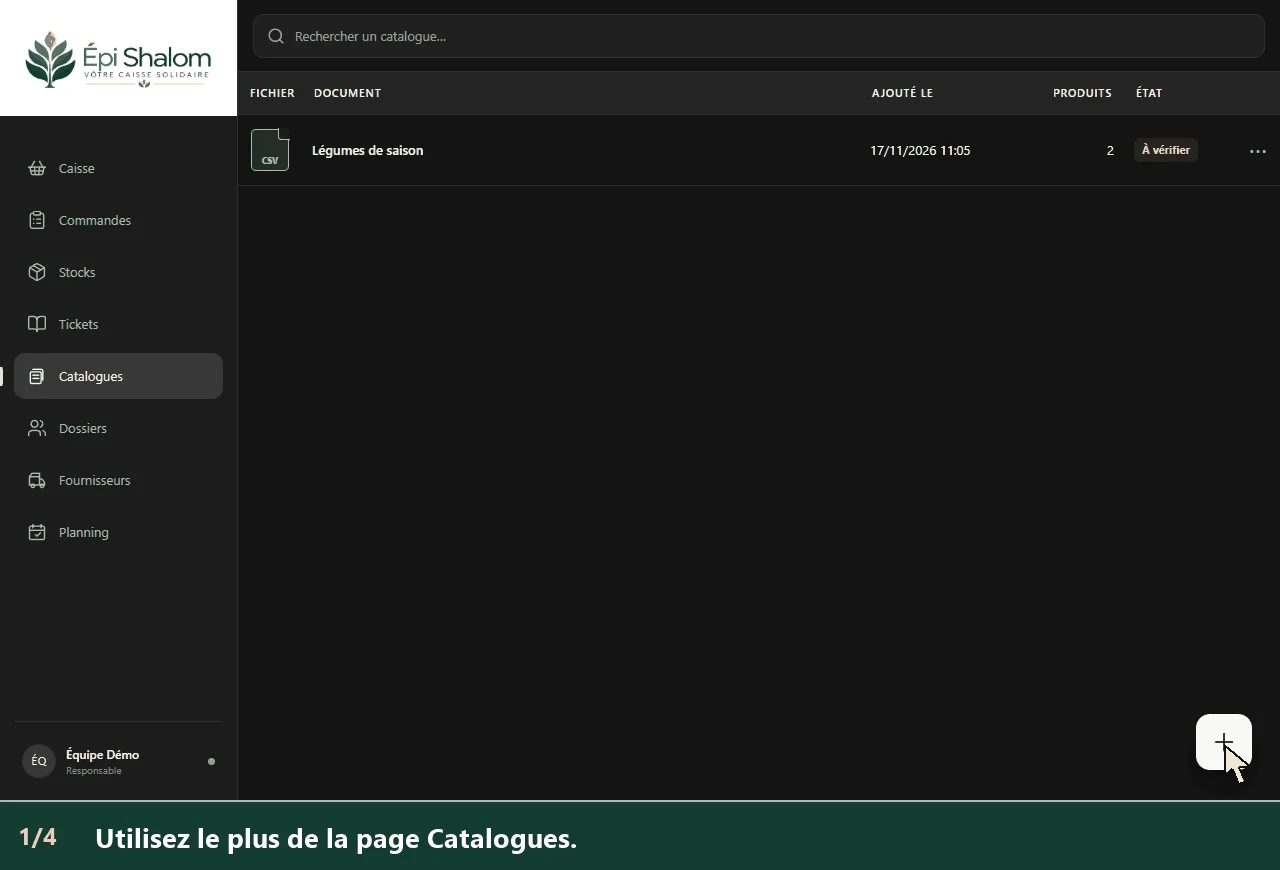
Les étapes en texte
- Utilisez le plus de la page Catalogues.
- Vérifiez le fichier et le nom proposé.
- Rattachez le fichier à son fournisseur.
- Le fournisseur sélectionné apparaît dans le formulaire.
Relire les lignes reconnues
L’écran de vérification permet de sélectionner les lignes qui doivent être ajoutées. Sélectionner toutes les lignes agit sur les lignes encore à traiter ; la case de chaque ligne porte le nom Valider la ligne [numéro]. Une ligne déjà importée n’est plus éditable de la même façon.
Relisez les champs de chaque ligne :
- Produit : nom à conserver dans la fiche.
- Code-barres : code réel du produit, à contrôler avant de créer une fiche.
- Catégorie : classification à vérifier après l’analyse.
- Correspondance : choisissez une fiche existante pour reconnaître ce produit ou laissez Créer un produit si une nouvelle fiche est réellement nécessaire.
- Unité : pièce, kg ou L.
- Conditionnement et Origine : informations du document fournisseur.
- Prix fournisseur (€), tarif de base de l’épicerie et Tarif solidaire (€) : montants à contrôler, indépendamment les uns des autres.
- Poids (g) : poids facultatif, exprimé en grammes, cohérent avec le produit et son unité.
Les noms accessibles des champs comportent le numéro de ligne, par exemple Correspondance ligne 2 ou Prix fournisseur ligne 2 ; ce numéro permet de retrouver la ligne signalée en erreur. Modifier l’unité peut effacer le poids devenu incohérent : renseignez-le à nouveau si nécessaire.
Les corrections d’un catalogue fournisseur encore en cours de vérification sont conservées au fil de l’édition lorsque la connexion est disponible. Un message d’erreur de sauvegarde doit être résolu avant de quitter. Le retour à la liste tente aussi de conserver les corrections ; si cette conservation échoue, l’écran reste ouvert pour les reprendre.
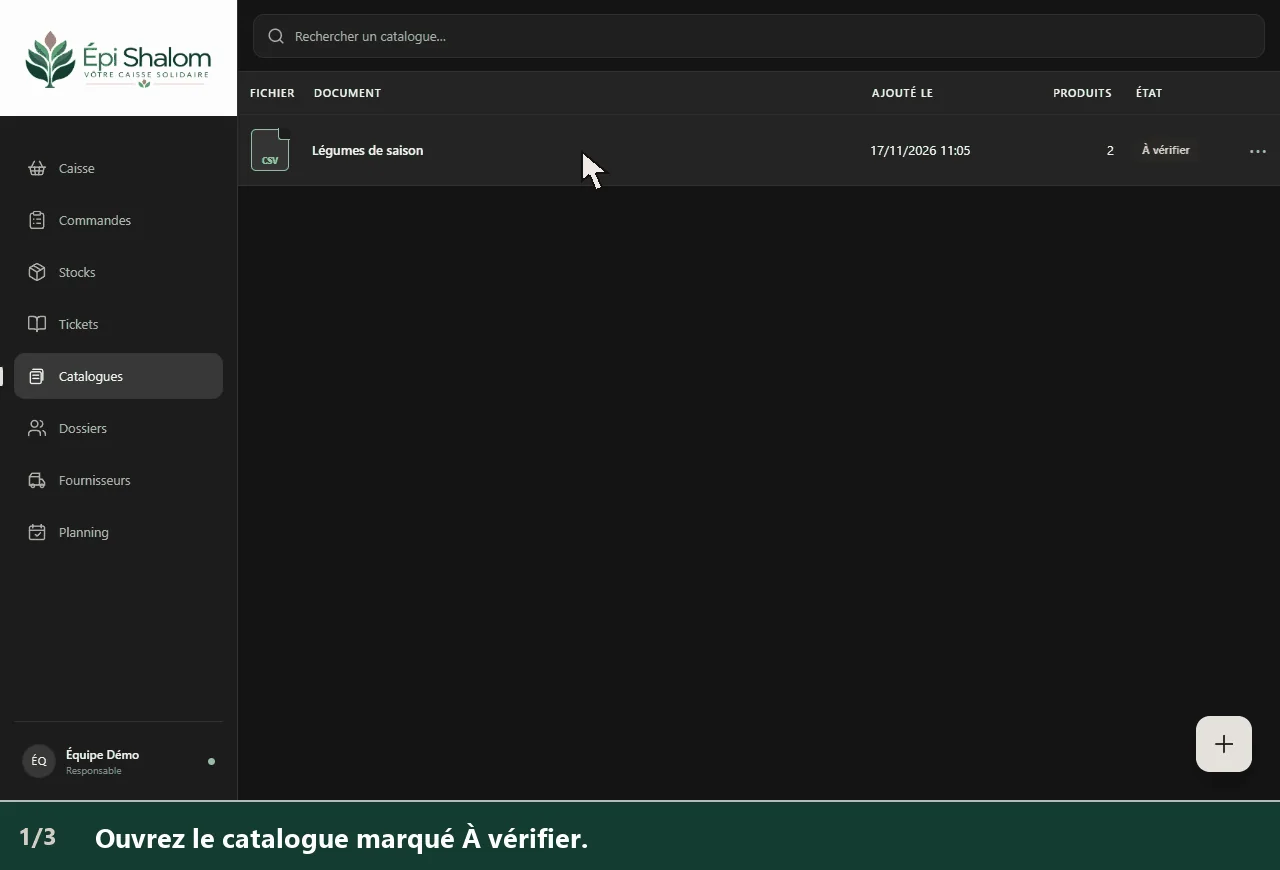
Les étapes en texte
- Ouvrez le catalogue marqué À vérifier.
- Comparez les lignes reconnues.
- La deuxième ligne reste à vérifier séparément.
Valider les produits sélectionnés
- Décochez les lignes qui ne doivent pas être traitées maintenant.
- Corrigez les noms, correspondances, unités et tarifs des lignes cochées.
- Choisissez le bouton de validation avec une coche, nommé Valider les produits sélectionnés, ou Valider les produits dans le menu du catalogue lorsqu’il est disponible.
- Lisez le résultat : le nombre de produits ajoutés et les éventuelles lignes restant à compléter.
Le bouton reste inactif sans ligne sélectionnée à traiter ou pendant une opération. Aucun produit ajouté. Vérifiez le … des lignes sélectionnées. invite notamment à relire le tarif de base, dont le nom dépend du vocabulaire de l’épicerie. Une validation partielle laisse le catalogue À compléter : corrigez les lignes restantes avant une nouvelle validation.
L’import prépare les fiches produits ; il ne doit pas être utilisé comme une réception physique de marchandises. Pour enregistrer les quantités reçues et les comparer à un bon fournisseur, consultez Fournisseurs.
Utiliser le menu d’un catalogue fournisseur
Selon l’état et les droits, le menu ⋯ propose :
- Ouvrir le fichier d’origine : ouvre le document joint dans un nouvel onglet.
- Renommer : ouvre Renommer le catalogue, avec Nom du catalogue, Annuler et Renommer.
- Recommencer l’analyse : disponible tant que l’état et les produits déjà importés l’autorisent. La confirmation Recommencer l’analyse ? avertit que les lignes et leurs corrections seront remplacées par une nouvelle analyse du fichier. Choisissez Recommencer seulement après avoir accepté cette perte des corrections du catalogue.
- Supprimer : ouvre Supprimer le catalogue ?. Le catalogue et ses lignes seront supprimés ; les produits déjà ajoutés aux stocks restent disponibles. Annuler ferme la confirmation.
Les actions ne sont pas toutes proposées pendant l’analyse, une importation ou après validation. Les fiches et le stock ne disparaissent pas avec la suppression du catalogue qui a servi à les préparer.
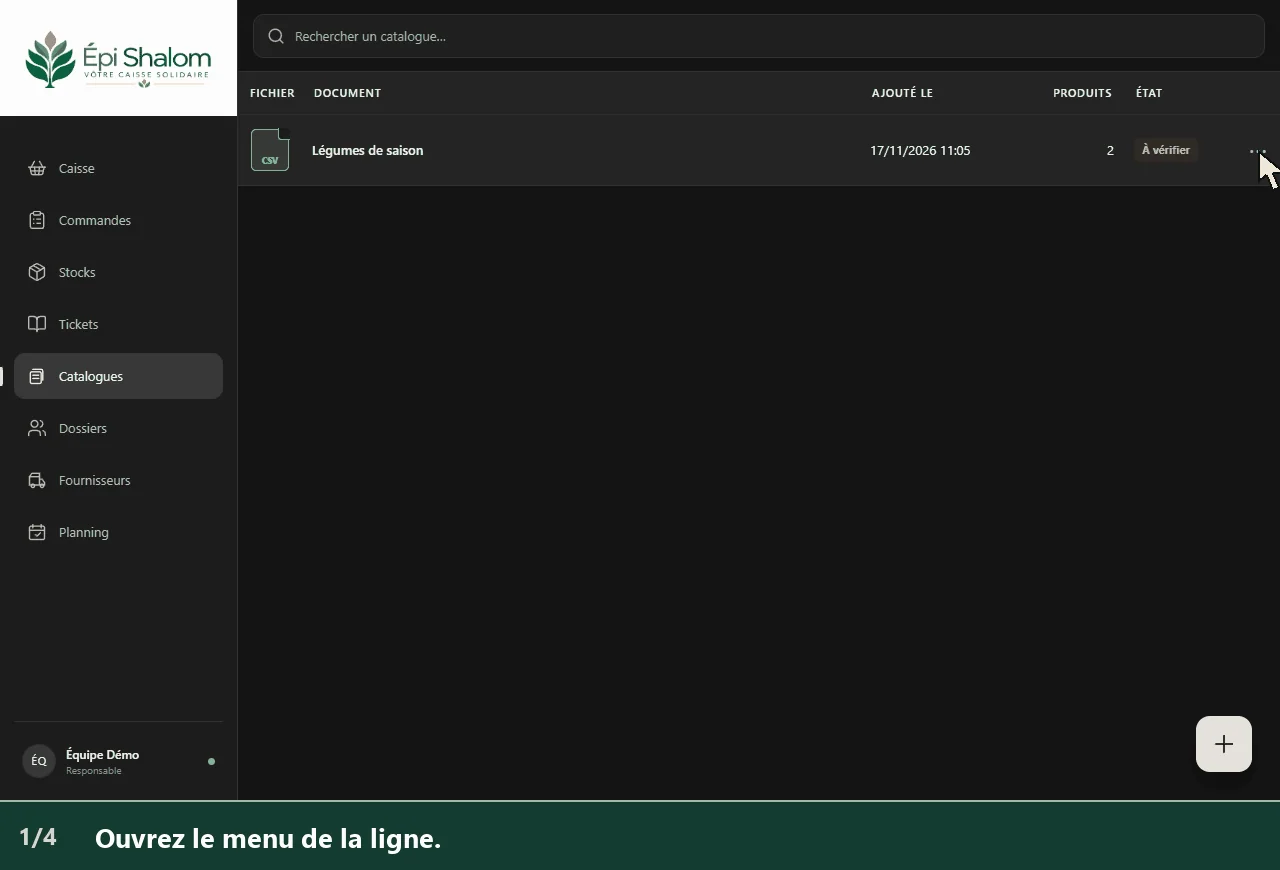
Les étapes en texte
- Ouvrez le menu de la ligne.
- Choisissez Renommer.
- Saisissez le nom à retrouver dans la liste.
- Le nouveau nom figure dans la liste.
Préparer un catalogue interne ou un bon de livraison interne
Le point de départ est Exporter la sélection des Stocks dans Stocks. Appliquez les filtres souhaités pour préparer le bon ensemble de produits. Le document peut porter le type Catalogue ou Bon de livraison ; ce type ne le rattache pas automatiquement à une réception fournisseur.
Dans Exporter la sélection, puis dans un éventuel brouillon rouvert :
- Renseignez Nom du document et Type de document.
- Contrôlez la sélection avec Sélectionner toutes les lignes et les cases individuelles.
- Vérifiez Produit, Quantité, Unité et Prix (€). Les champs accessibles précisent le numéro, par exemple Quantité proposée ligne 3 et Tarif de base ligne 3.
- Parcourez les pages avec Précédent et Suivant. L’éditeur présente 50 lignes par page ; la sélection et la confirmation couvrent toutes les pages.
- Utilisez l’icône Voir le PDF pour relire l’aperçu. Choisissez Confirmer pour enregistrer le document, ou Annuler pour quitter ce travail.
Les valeurs éditées appartiennent au document. Changer son prix ou sa quantité ne change pas la fiche produit et n’ajoute ni ne retire du stock. Après confirmation, le document interne est Prêt et s’ouvre en consultation. Pour un nouveau besoin différent, préparez une nouvelle sélection depuis Stocks.
Lire et télécharger un document interne prêt
Sélectionnez la ligne, ou utilisez son menu Ouvrir le document ou Afficher les produits. La fenêtre comporte les onglets Document et Produits. Au clavier, les flèches gauche/droite changent d’onglet ; Début et Fin rejoignent le premier ou le dernier.
Document affiche le PDF. Les flèches ← et →, nommées Précédent et Suivant, changent de page ; Page … sur … situe l’aperçu. L’icône nommée Télécharger et décrite Télécharger le PDF lance l’enregistrement. Le message Téléchargement lancé. confirme cette action.
Produits présente les lignes retenues avec leur quantité, unité et prix, par pages de 50. Cet onglet sert à relire les valeurs sans modifier le document prêt. Si une photo manque ou rend le document trop volumineux, le message explique l’erreur ; corrigez le problème indiqué ou réduisez une nouvelle sélection avant de refaire l’aperçu.
Résoudre un problème de chargement
Connexion nécessaire demande de reconnecter le poste avant de consulter les catalogues. Aucun catalogue correspondant invite à effacer ou modifier la recherche ; Aucun catalogue pour cette épicerie propose de commencer un import aux personnes habilitées. Réessayer le chargement recharge la liste après une erreur. Aucun produit reconnu signale qu’aucune ligne exploitable n’a été reconnue : vérifiez le fichier, puis envisagez une nouvelle analyse depuis son menu.
Si le compte ou l’épicerie change pendant une opération, revenez à la bonne liste et contrôlez ce qui a été enregistré avant de recommencer.