
Ouvrez Fournisseurs dans l’espace épicerie et vérifiez l’épicerie active. La page rassemble les contacts fournisseurs et donateurs ; leurs fiches donnent accès à leurs bons de livraison. L’ajout, la modification, la suppression et la validation des réceptions demandent une connexion et des droits de gestion du stock.
Rechercher et ouvrir un contact
Le champ nommé Rechercher un fournisseur ou donateur recherche dans le nom, l’adresse e-mail, le téléphone et le site internet. Saisissez une partie de l’une de ces informations ; effacez-la pour revenir à tous les contacts. La page ne propose pas de filtre de dates ou de tri à régler.
Les contacts apparaissent sous forme de cartes avec leur nom et une image ou leurs initiales. Le site internet, lorsqu’il est renseigné, est un lien distinct ouvrant ce site dans un nouvel onglet. Un donateur sans site peut être indiqué par Donateur. Sélectionnez la carte, nommée Ouvrir [contact], pour accéder à ses livraisons ; le lien du site ne remplace pas cette ouverture.
Aucun résultat invite à modifier la recherche. Aucun fournisseur ou donateur permet de commencer par Ajouter un fournisseur si votre compte le permet. Sans épicerie sélectionnée, Choisir une épicerie demande de sélectionner celle dont les contacts doivent être gérés.
Créer ou modifier un fournisseur ou donateur
- Choisissez le + nommé Ajouter un fournisseur ou donateur, ou Éditer dans le menu ⋯ d’une carte existante.
- Renseignez Nom, obligatoire, limité à 200 caractères.
- Dans Type, choisissez Fournisseur ou Donateur.
- Complétez Adresse e-mail, Téléphone, Site internet et Notes si nécessaire. Les notes sont limitées à 5 000 caractères.
- Choisissez Enregistrer, ou Annuler pour fermer sans sauvegarder.
Le site accepte une adresse web en http ou https ; un nom de domaine saisi sans préfixe est complété en https. Une adresse invalide ou contenant un autre type de lien est refusée. Utilisez les champs de contact dédiés plutôt qu’un lien e-mail dans Site internet.
Le fournisseur peut ensuite être associé à une fiche produit ou à un catalogue. Cette association se choisit dans le formulaire correspondant ; créer un contact ne rattache pas automatiquement tous les produits importés à ce contact.
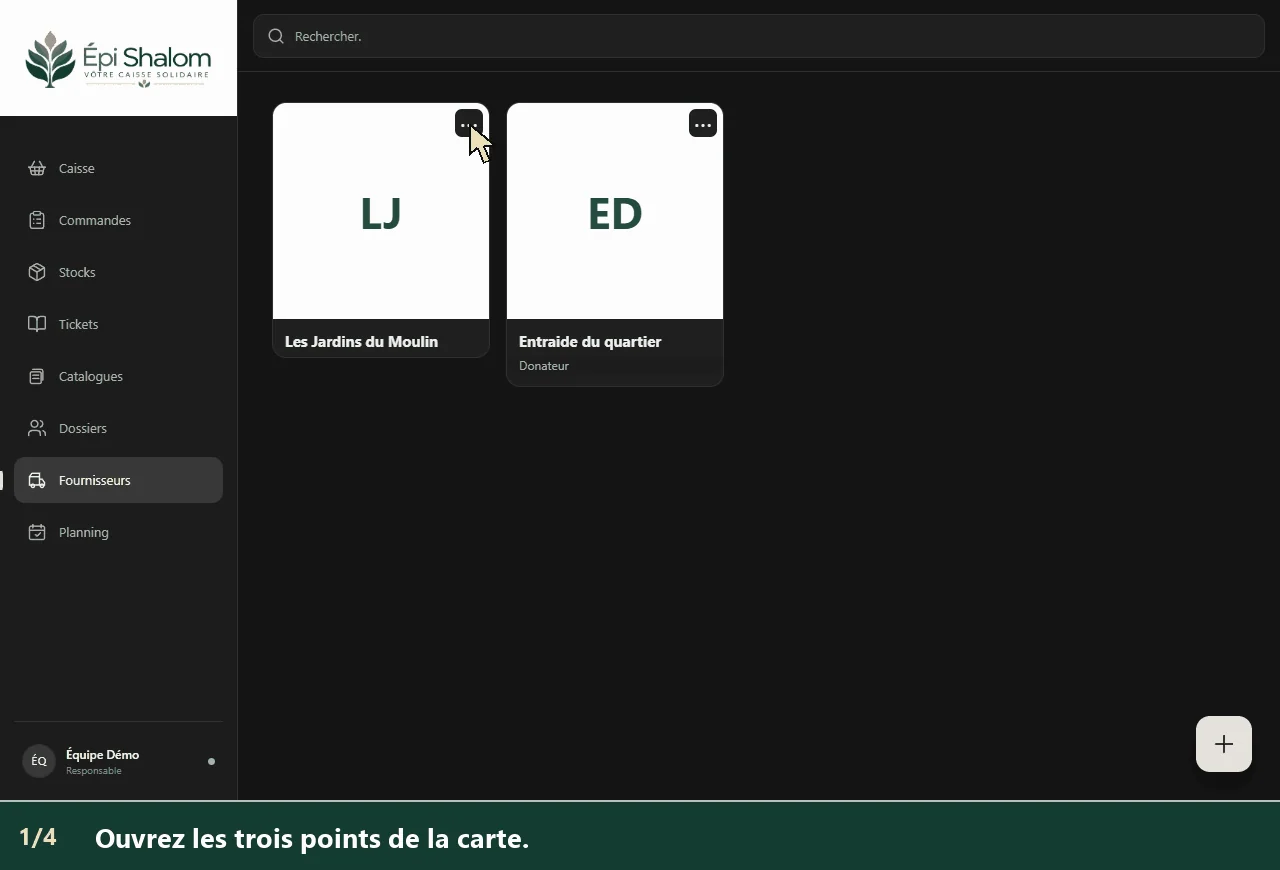
Les étapes en texte
- Ouvrez les trois points de la carte.
- Choisissez Éditer.
- Le sélecteur distingue fournisseur et donateur.
- Vérifiez le type avant d’enregistrer.
Supprimer un contact
Dans son menu ⋯, Supprimer ouvre Supprimer le fournisseur. Relisez le nom puis choisissez Supprimer, ou Annuler. Le message précise que les bons de livraison, les documents et l’historique seront conservés. La disparition du contact de la liste ne constitue donc pas une annulation des réceptions déjà enregistrées.
Retrouver les bons d’un fournisseur
Après ouverture d’une carte, le fil d’Ariane affiche Fournisseurs et le nom du contact. Le lien Fournisseurs revient aux cartes. Si le contact n’est plus disponible dans cette épicerie, Fournisseur indisponible propose Retour aux fournisseurs.
La liste des bons présente Fichier, Bon de livraison, Date, Produits et État. Une absence de pièce jointe est signalée par un tiret nommé Sans document joint. Les états sont À analyser, Analyse en cours, Analyse à relancer, À vérifier ou Validé. Les bons sont classés par mise à jour la plus récente.
Ouvrez la ligne ou son titre pour consulter le bon. Aucun bon de livraison pour ce fournisseur. signifie que cette liste est vide. En cas d’erreur de chargement, Réessayer recharge les informations. Hors connexion, un message demande de se reconnecter pour charger les bons.
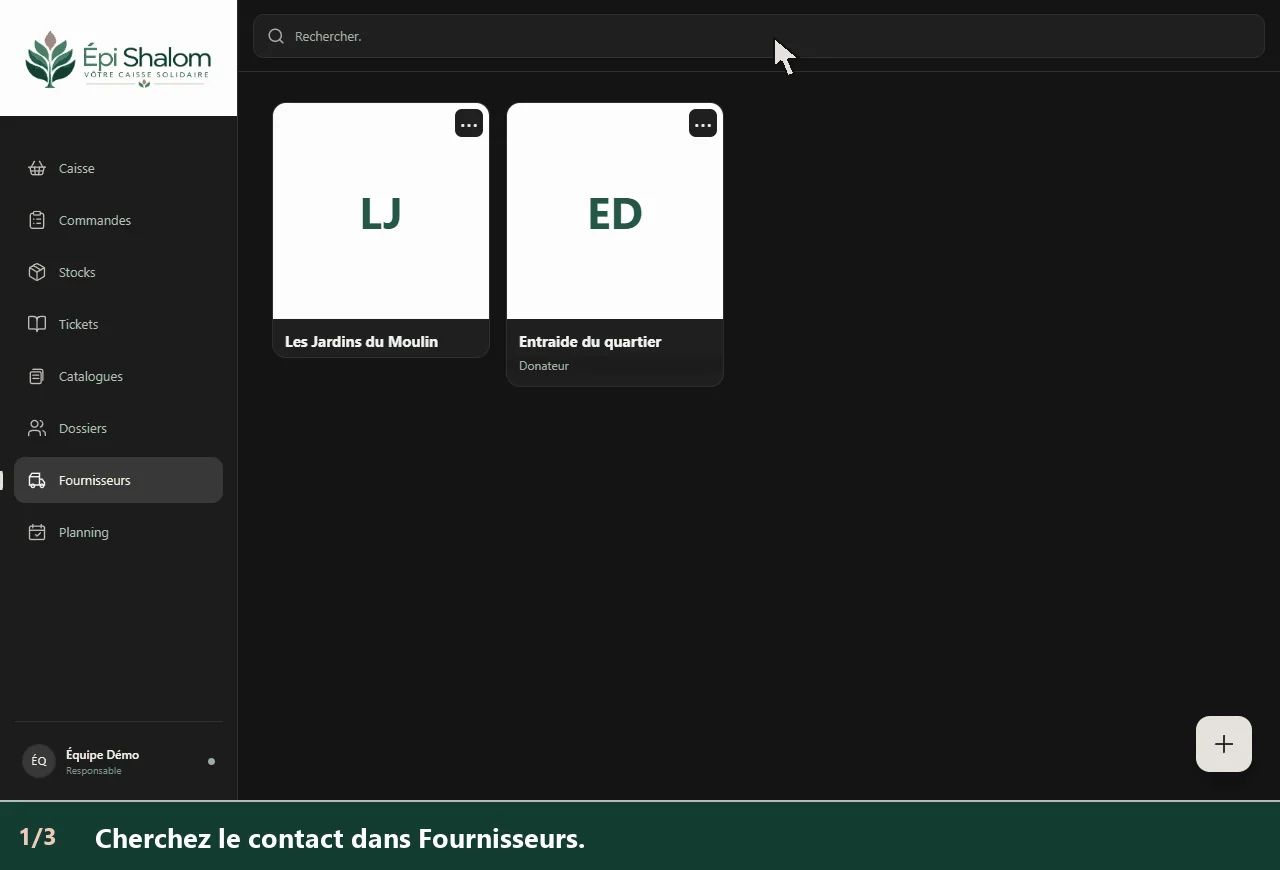
Les étapes en texte
- Cherchez le contact dans Fournisseurs.
- Ouvrez la carte Les Jardins du Moulin.
- Les bons du contact sont listés avec leur état.
Ajouter un bon, avec ou sans document
- Dans la fiche du fournisseur, choisissez +, nommé Ajouter un bon de livraison.
- Renseignez Référence du bon, obligatoire, limitée à 160 caractères, et les éventuelles Notes.
- Sous Document (PDF, Excel ou photo) — facultatif, utilisez Choisir un fichier pour joindre le document. Les formats PDF, XLSX, XLS et CSV peuvent être analysés ; les photos passent par la préparation du document. Le fichier final ne doit pas dépasser 10 Mo.
- Pour photographier un bon papier, choisissez l’icône Scanner un document. Retirer le document annule la pièce sélectionnée avant création.
- Avec une pièce jointe, choisissez Analyser le bon ; sans pièce, Créer le bon permet de construire une livraison manuellement.
Pendant Lancement de l’analyse… ou Création du bon…, attendez la confirmation. En cas de réponse interrompue, contrôlez le bon existant avant de recommencer. Ouvrir le bon peut être proposé lorsqu’il a déjà été créé.
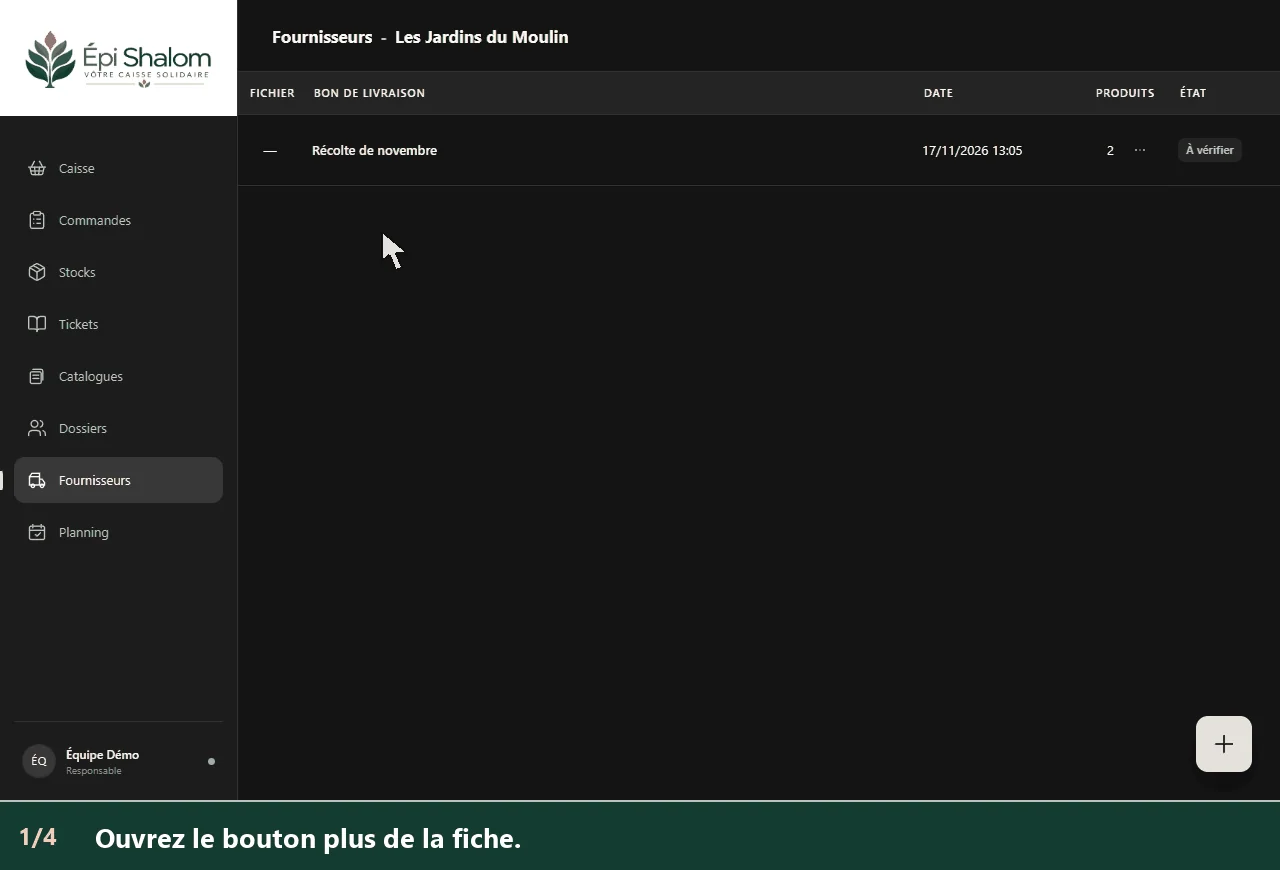
Les étapes en texte
- Ouvrez le bouton plus de la fiche.
- Saisissez une référence pour ce bon.
- Le fichier est facultatif. Vérifiez la référence.
- Le nouveau bon est ouvert pour ajouter ses produits.
Préparer un document à partir de photos
Dans Scanner un document, Ajouter une photo propose Prendre une photo ou Choisir une photo. Le document peut contenir jusqu’à 10 pages ; les boutons Page 1, Page 2, etc. permettent de changer la photo en cours de correction.
Utilisez Tourner à gauche, Tourner à droite, Recadrer et Supprimer la photo selon le besoin. En recadrage, placez les quatre coins sur ceux de la feuille puis choisissez Terminer le recadrage ou Voir le résultat. Comparez Photo d’origine et Document amélioré, puis conservez la version la plus lisible.
Confirmer prépare le PDF ; Annuler quitte ce traitement. Le bon affiche ensuite PDF prêt, le nombre de pages et le poids du fichier ; Voir le PDF permet un dernier contrôle avant l’analyse.
Consulter et télécharger le document joint
Dans Document, les boutons Page précédente du document et Page suivante du document parcourent un PDF ; Page … sur … situe la page. Télécharger le document récupère la pièce d’origine. Pour un classeur, choisissez Feuille si plusieurs feuilles visibles existent. L’aperçu est limité aux 500 premières lignes et 40 colonnes : téléchargez le fichier complet pour le vérifier au-delà.
Réessayer le document relance un aperçu en erreur. Une absence de pièce jointe, un format sans aperçu ou un classeur sans feuille visible sont signalés explicitement ; ils ne signifient pas que la livraison est vide.
Vérifier les lignes et les quantités reçues
Un bon récent avec pièce jointe contient les onglets Document et Produits à vérifier. Sans pièce jointe, les produits sont directement présentés. Le premier onglet permet de relire la pièce jointe. Le second présente Produit, Annoncé, Scanné et Statut. Les statuts OK, Manque …, En plus …, À compter et À préciser orientent la vérification.
L’analyse propose des lignes à contrôler ; elle ne remplace pas le comptage réel. Analyse du document en cours… permet de fermer puis revenir. Relancer l’analyse ou Analyser le document sert à reprendre un bon en erreur ou prêt à être analysé.
Sélectionnez le nom d’un produit pour développer ses corrections :
- Nombre de contenants et Produits par contenant décrivent les colis réellement reçus.
- Quantité par produit complète le calcul pour les produits au poids ou au volume lorsque ce champ est proposé.
- Quantité hors contenant ajoute les produits reçus en dehors des colis complets.
- Produit de l’épicerie rattache la ligne à la fiche exacte de Stocks.
- Code-barre est le libellé du champ de cette ligne ; l’icône nommée Scanner le code-barre de [produit] permet de contrôler son identification. Une ligne ignorée par l’analyse peut être revue dans la liste des produits ignorés.
Par exemple, 3 contenants de 8 pièces plus 2 pièces hors contenant représentent 26 pièces. Vérifiez l’unité avant d’appliquer un calcul. Si vous associez une fiche dont l’unité diffère de celle de la ligne, l’application demande de confirmer le changement et de ressaisir les quantités : les valeurs précédentes ne peuvent pas être réutilisées directement.
À préciser ouvre Préciser la quantité annoncée. Saisissez la quantité réellement annoncée sur le document, puis Enregistrer. Les quantités sont comprises entre zéro et 1 000 000, entières pour les pièces, avec trois décimales au maximum pour kg et L. Les calculs incomplets doivent être terminés avant la validation.
Lignes ignorées (nombre) ouvre Produits ignorés ; sélectionnez une ligne pour la rétablir. Les corrections sont conservées au fil de l’édition lorsque cela est possible. Si un autre écran a changé le bon, relisez les modifications avant Reprendre la version du bon : cette commande demande confirmation avant de remplacer le brouillon local par la version enregistrée.
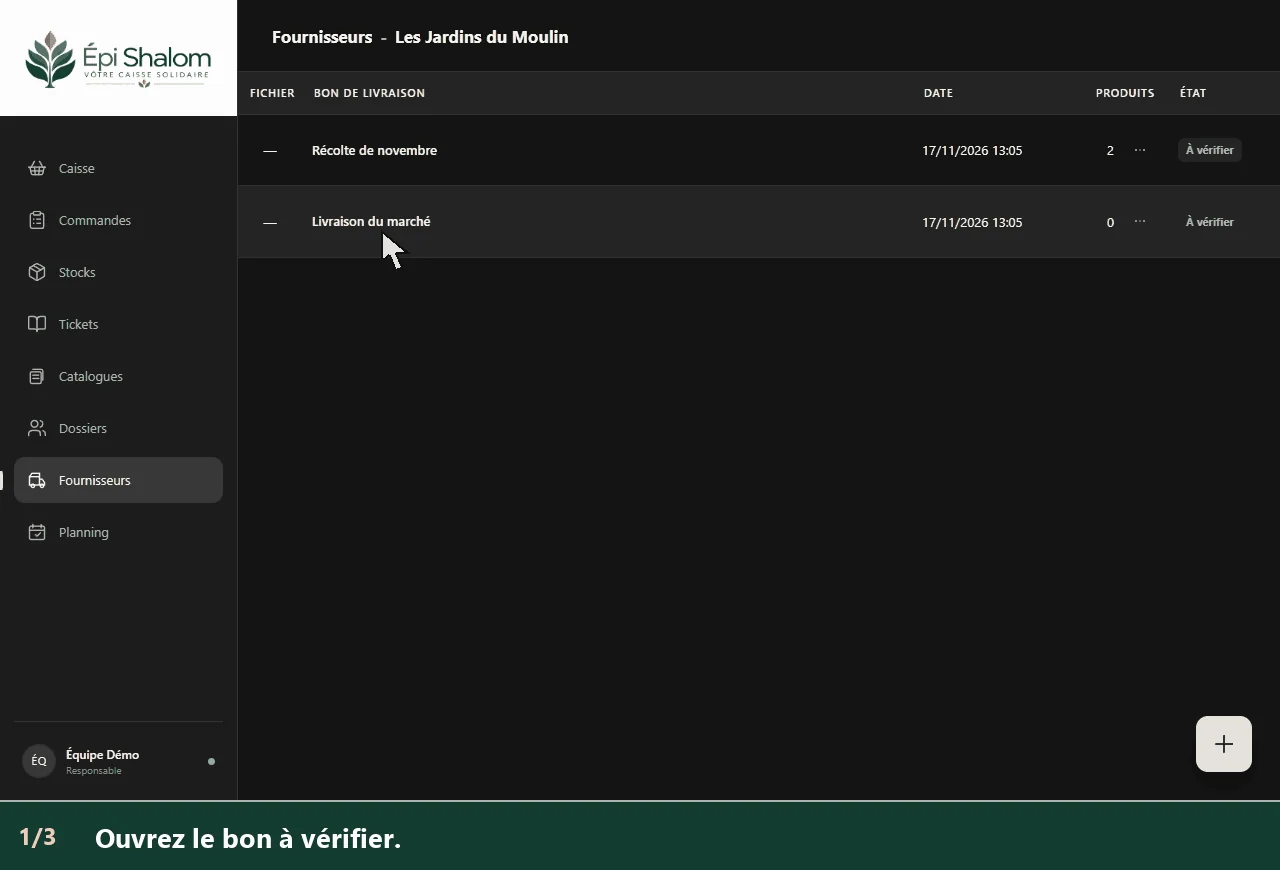
Les étapes en texte
- Ouvrez le bon à vérifier.
- Repérez le produit et sa quantité annoncée.
- Trois produits sur quatre sont comptés. Le bon indique Manque 1.
Scanner les produits reçus
- Dans Produits à vérifier, choisissez Scanner la livraison, ou Reprendre le scan si une saisie est conservée.
- Choisissez Destination de la réception : Stock non localisé ou une localisation existante. Le sélecteur est nommé Localisation de la réception.
- Présentez un code à la caméra, utilisez un lecteur ou renseignez Code-barres ou lecteur puis Ajouter. Le champ est nommé Code-barres saisi ou lu.
- Si plusieurs lignes partagent le code, Choisissez la ligne du bon permet de choisir la bonne. Un code absent du bon demande de relire le document ou de corriger sa ligne.
- Vérifiez le nom, Annoncé et Déjà reçu. Saisissez Quantité reçue, ou utilisez Retirer une unité / Ajouter une unité, puis Enregistrer la quantité.
- Continuez les autres lignes, puis Retour aux produits.
Les pièces doivent être entières ; pour kg et L, le pas est de 0,001. Annuler cette saisie abandonne une quantité non enregistrée. Une confirmation incertaine propose Réessayer l’enregistrement pour reprendre la même saisie. Une connexion est nécessaire pour enregistrer les quantités. Réessayer la caméra permet de relancer l’aperçu en erreur.
Sur un bon récent, les scans alimentent les quantités à vérifier ; le stock est ajouté à la validation finale de la livraison. Ne créez pas en parallèle une réception indépendante dans Stocks pour les mêmes produits.
Ajouter, éditer ou retirer un produit du bon
Le + nommé Ajouter un produit au bon permet de choisir Produit déjà présent dans les Stocks ou de créer une fiche. Contrôlez Quantité annoncée et Quantité reçue, puis Ajouter au bon. Choisir ou créer un autre produit revient au choix. La création de fiche et l’ajout au bon sont deux étapes : vérifiez le bon après enregistrement.
Les actions d’un produit ne sont pas forcément dans un bouton visible : sur ordinateur, faites un clic droit sur sa ligne ; sur téléphone, un appui prolongé ouvre Éditer et Supprimer.
Éditer ouvre la fiche partagée du produit et les quantités du bon. Vérifiez nom, code, unité, tarifs et quantités ; une unité modifiée impose de renseigner à nouveau les quantités. Supprimer ouvre Supprimer le produit du bon : la confirmation retire ses lignes et ses quantités de ce bon, tout en conservant sa fiche dans Stocks. Annuler abandonne cette suppression.
Valider la livraison
- Vérifiez chaque quantité annoncée, les calculs et la bonne fiche de stock associée. Les lignes ignorées ne seront pas réceptionnées.
- Reprenez tout scan restant : une saisie encore dans le scanner bloque la validation finale.
- Choisissez Valider la livraison. Si des fiches manquent, Associer au stock propose un produit de la même unité pour chacune ; terminez avec Associer et valider.
- Attendez Livraison validée. Les quantités reçues ont été ajoutées au stock. Contrôlez ensuite les produits concernés dans Stocks.
Le bon validé devient consultable ; les réceptions de ce bon ne sont plus modifiables de la même manière. Un changement concurrent impose une nouvelle vérification avant validation. Générer bon de réception, proposé après validation, télécharge un PDF de la réception. Cette génération demande une connexion ; en cas d’erreur ou de délai dépassé, réessayez sans créer une nouvelle réception.
Cas des anciens bons de livraison
Un ancien bon peut présenter Produit, Annoncé, Reçu et Écart, puis Réceptionner par scan, Ajouter sans scan et Clôturer la vérification. Dans ce parcours, les réceptions enregistrées ajoutent déjà les quantités au stock et les rattachent au bon.
Ajouter sans scan demande Produit, Quantité reçue et Localisation, puis Ajouter au stock. Clôturer la vérification demande Notes de vérification si tout concorde, ou Motif des écarts (obligatoire) sinon ; terminez par Confirmer la clôture. Après clôture, ce bon n’accepte plus de réception. Suivez les commandes réellement affichées pour éviter d’enregistrer la même marchandise dans deux parcours.
Modifier ou supprimer un bon dans la liste
Le menu ⋯ nommé Actions du bon [référence] propose Modifier et Supprimer. Modifier le bon de livraison permet de corriger Référence du bon et Notes, puis Enregistrer. Sur une livraison validée, les quantités restent inchangées.
Supprimer le bon de livraison retire ce bon de la liste après confirmation Supprimer. Le document original, l’historique et les quantités de stock sont conservés. Pendant une analyse ou un enregistrement en cours, attendez la fin du traitement. Si le bon a changé, fermez la fenêtre et rouvrez son menu. Si la modification a été enregistrée mais que la liste n’a pas encore été actualisée, utilisez Actualiser.
Consultez Catalogues pour l’import de fiches depuis un catalogue fournisseur et Stocks pour les réceptions indépendantes et le comptage des produits.