
Dans l’espace gestionnaire, ouvrez Documents, puis sélectionnez l’épicerie. Les documents et modèles appartiennent à l’épicerie choisie. Le Propriétaire et le Responsable peuvent préparer les modèles, les supprimer, conserver les documents dans l’historique et programmer les envois. Les comptes autorisés à consulter peuvent ouvrir les modèles finalisés et générer les rapports permis par leurs droits. Certaines données de dossiers, de membres, de comptes ou d’avances demandent des droits de gestion.
Les opérations de préparation, génération, téléchargement d’origine, programmation et consultation des envois nécessitent une connexion. Le service de préparation assistée doit aussi être disponible. Les exemples importés et les documents conservés restent associés aux accès de l’épicerie.
Trouver un modèle ou repartir d’une liste vide
La liste présente Fichier, Document, Données, Formats et État. Un modèle peut porter Brouillon, Version suivie d’un numéro, ou Modèle proposé lorsqu’un tel modèle est disponible. La présence de modèles proposés dépend des modèles effectivement disponibles dans l’épicerie ; une liste neuve peut être vide.
- Utilisez Rechercher un modèle pour chercher dans le nom et le titre du document.
- Sélectionnez la ligne, le nom du document ou Ouvrir dans son menu. Un modèle finalisé ouvre ses détails ; un brouillon ouvre la préparation pour une personne habilitée.
- Dans le menu, Modifier reprend un modèle enregistré. Personnaliser, si proposé pour un modèle fourni, ouvre une préparation personnalisée.
- Télécharger le document original est disponible lorsqu’un exemple d’origine est associé au modèle. Ce téléchargement est distinct du document généré avec les données actuelles.
Aucun modèle correspondant appelle une autre recherche. Aucun modèle pour cette épicerie permet de choisir Créer un modèle ; le signe plus portant ce même nom est aussi disponible pour les gestionnaires connectés. Sans épicerie, la page propose d’en choisir une. Réessayer relance un chargement en échec.
Préparer un modèle avec l’assistant
Dans le formulaire, Importer un exemple — facultatif ouvre le choix de fichier nommé Importer un exemple de document.
- Choisissez Créer un modèle. La fenêtre de création présente la section dépliante Assistant.
- Renseignez Nom du document, jusqu’à 180 caractères, puis Ce que doit faire le document, jusqu’à 4 000 caractères. Décrivez le but, les données utiles, les colonnes et les filtres attendus. Par exemple : un état des stocks avec produit, quantité, unité et emplacement, filtrable par catégorie.
- Si utile, choisissez Importer un exemple — facultatif. Les formats proposés sont PDF, XLS, XLSX, CSV, TXT, PNG, JPG, JPEG et WEBP, dans la limite de 5 Mio. Attendez la fin de Téléchargement en cours… et vérifiez le nom affiché. Le bouton Télécharger le fichier d’origine permet de récupérer l’exemple associé.
- Choisissez Continuer. Pendant Préparation en cours…, attendez le résultat avant de relancer.
- Si des questions sont proposées, répondez aux questions marquées d’un astérisque. Certaines proposent une liste, Choisir une réponse et À préciser ; d’autres acceptent du texte. Retour aux paramètres permet de revoir la demande initiale. Choisissez Continuer après les réponses nécessaires.
- Relisez les données, filtres et aperçu proposés, puis choisissez Enregistrer le modèle lorsque le modèle est prêt. La version finalisée est enregistrée et ses détails s’ouvrent.
Le nom et une description sont nécessaires pour la préparation assistée. Une question obligatoire sans réponse bloque la poursuite. Si le service est indisponible ou si la préparation échoue, conservez le brouillon et reprenez ensuite ; un message d’erreur ne constitue pas un document finalisé.
Comprendre Régénérer et les points à vérifier
Après modification de la description, de l’exemple ou d’un autre élément de préparation, Régénérer réévalue le modèle. Sans changement depuis la préparation précédente, ou après retour au texte initial, le bouton peut être grisé. Une description ou un exemple modifié doit être préparé avant de finaliser le modèle.
Voir les points à vérifier développe les difficultés conservées par une préparation précédente. Choix et limites du modèle expose les avertissements disponibles. Si Retirer les anciennes réponses apparaît, cette action repart de la demande initiale en conservant le nom, la description et le fichier d’origine ; elle permet de faire réévaluer les points avec les possibilités actuelles. Relancez ensuite la préparation et vérifiez le résultat.
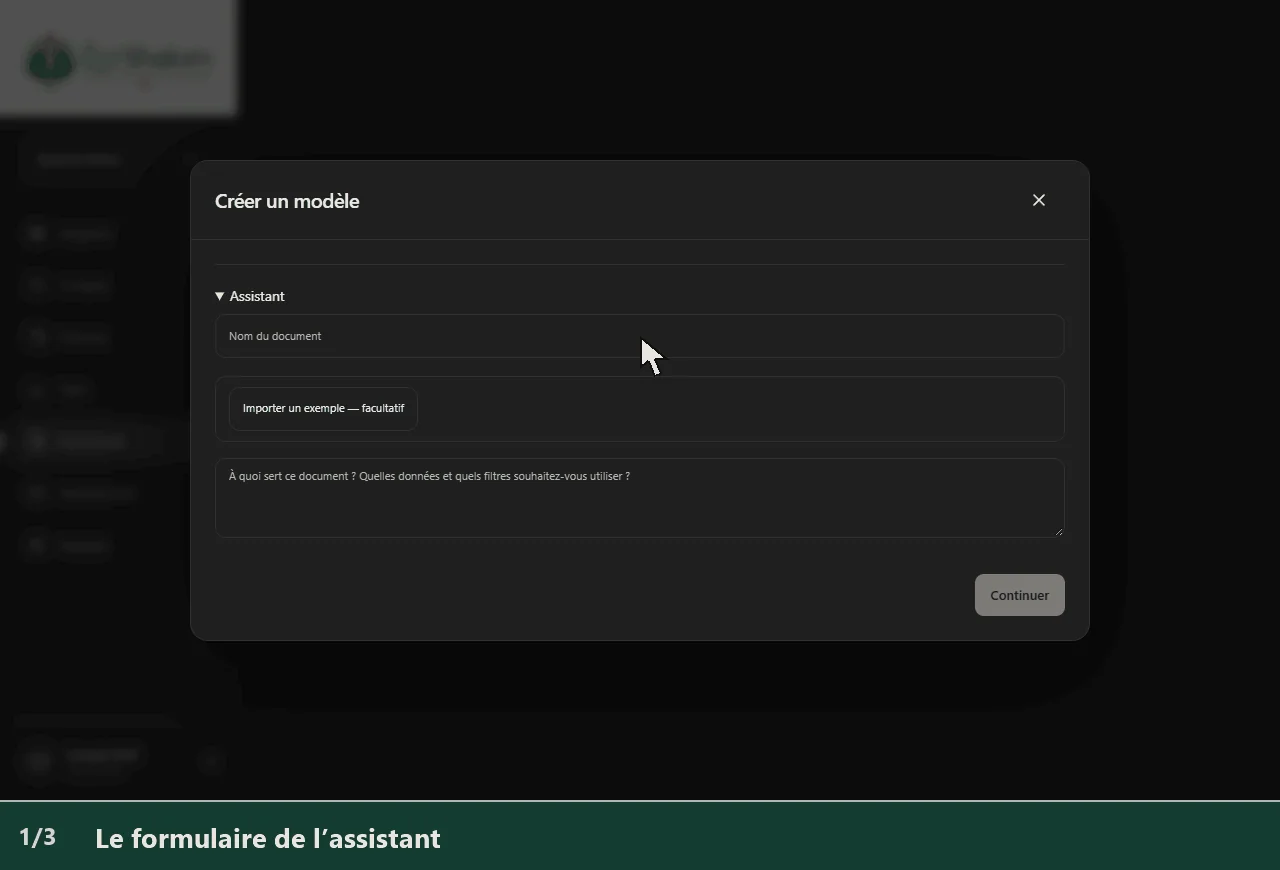
Les étapes en texte
- Le formulaire de l’assistant
- Décrire le document attendu
- Examiner le modèle proposé avec les données fictives
Choisir les données et les colonnes
Dépliez Choisir les données, puis le champ Données. Les sources proposées couvrent :
- Stock, Articles, Mouvements de stock, Inventaires et Localisations.
- Tickets et règlements, Articles vendus, Mouvements de caisse, Clôtures de caisse et Avances des bénéficiaires.
- Dossiers et bénéficiaires, Membres des dossiers, Rendez-vous, Présences et Créneaux de réservation.
- Fournisseurs et donateurs, Commandes et bons de livraison, Lignes des commandes et livraisons, Catalogues et documents internes et Articles des catalogues.
- Catégories, Comptes et équipe, Épicerie et association et Fichiers enregistrés.
Les interrupteurs des Colonnes du document ajoutent ou retirent les champs proposés pour la source choisie. Il faut conserver au moins une colonne ; douze colonnes au maximum sont possibles. Changer la source remplace les colonnes proposées et réinitialise ses filtres : vérifiez les choix après cette opération.
Une source de situation actuelle, comme Stock, décrit l’état au moment de la génération. Elle ne reconstitue pas un stock passé à partir d’une date. Les sources de mouvements, de tickets ou de rendez-vous peuvent utiliser une période. Pour les tickets, le montant des tickets et les règlements restent deux informations distinctes ; des écarts peuvent donc être visibles sans être effacés du rapport.
Prévoir les filtres du modèle et saisir leurs valeurs
Dans Choisir les filtres, Ajouter un filtre crée une condition disponible pour les générations suivantes. Choisissez le Champ du filtre puis la Condition du filtre. Retirer le filtre enlève cette possibilité du modèle. Douze filtres au maximum sont possibles ; une même paire de champ et de condition n’est pas ajoutée deux fois.
Les conditions dépendent du type de donnée : contient, est égal à, est différent de, au minimum, au maximum, est vide et est renseigné. Un texte propose notamment contient ; un nombre ou une date propose les bornes ; un champ oui/non propose l’égalité et la différence.
Les valeurs se renseignent lors de la génération du document ou de sa programmation. Un montant s’exprime en euros, une date se choisit dans son champ de date, un booléen propose Oui, Non ou Sans filtre. Un champ de valeur laissé vide ne limite pas les résultats. Pour est vide et est renseigné, activez Appliquer si vous voulez appliquer la condition à cette génération. Tous les filtres activés se cumulent.
Certains anciens modèles proposent encore directement les champs, conditions et valeurs avec Ajouter un filtre dans le générateur. Vérifiez les paramètres visibles du modèle ouvert avant d’interpréter un résultat.
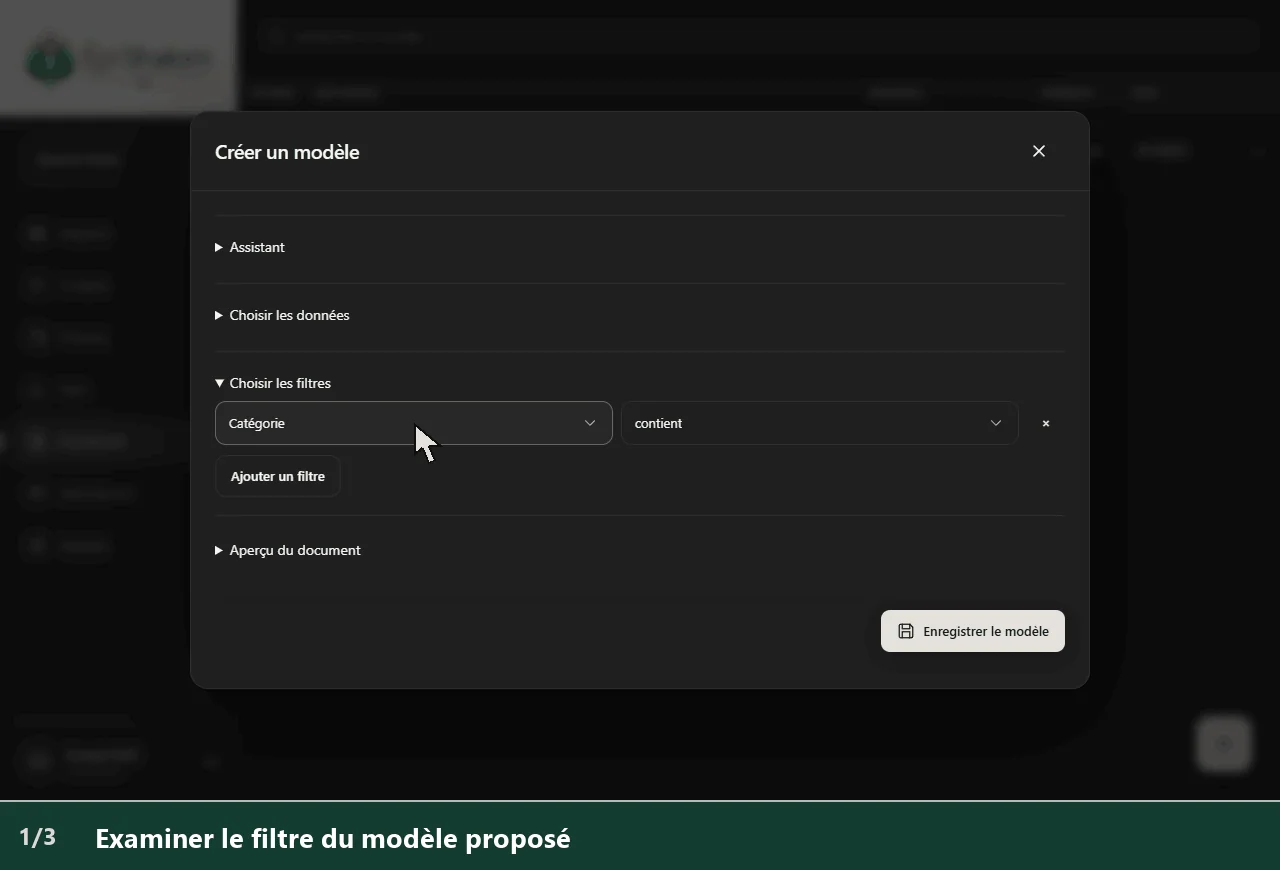
Les étapes en texte
- Examiner le filtre du modèle proposé
- Les champs de données disponibles
- Saisir la catégorie dans les valeurs de l’aperçu
Vérifier l’aperçu et enregistrer le modèle
Dépliez Aperçu du document. Dans la préparation d’un rapport, réglez Orientation de la page avec Paysage (horizontal) ou Portrait (vertical), puis Format avec PDF ou Excel. Le format enregistré sert aussi à la programmation.
Si la source utilise une période, renseignez Du et Au, repérés par Début de période et Fin de période. L’aperçu est recalculé lors des changements de paramètres ; le chargement est indiqué. Une fin antérieure au début est refusée. Pour une situation actuelle, les champs de période ne sont pas proposés.
L’aperçu est un contrôle de la préparation. Finalisez avec Enregistrer le modèle avant de demander les exports définitifs. Le bouton de sauvegarde peut rester flottant pendant le défilement. L’assistant, les données, les filtres et l’aperçu se déplient indépendamment.
Fermer, reprendre et retrouver les versions
Fermer une préparation modifiée tente de conserver un brouillon. Si la connexion ou les droits ne permettent pas la sauvegarde, une reprise locale du travail peut être conservée sur le même navigateur et le même compte. Rouvrez Créer un modèle ou le modèle concerné pour la retrouver. Cette reprise locale n’est pas une preuve que le modèle est finalisé ni qu’il est disponible sur un autre appareil.
Sur un modèle existant, ouvrez la section Assistant, puis l’onglet Versions. Chaque entrée affiche son numéro, Enregistré ou Brouillon, et sa date. Versions précédentes charge la suite. Reprendre cette version enregistre une nouvelle reprise à partir de son contenu ; les anciennes versions restent dans l’historique. Le message Version… reprise et enregistrée confirme le résultat lorsque la reprise est finalisée. Une version avec des questions à résoudre repasse par la préparation.
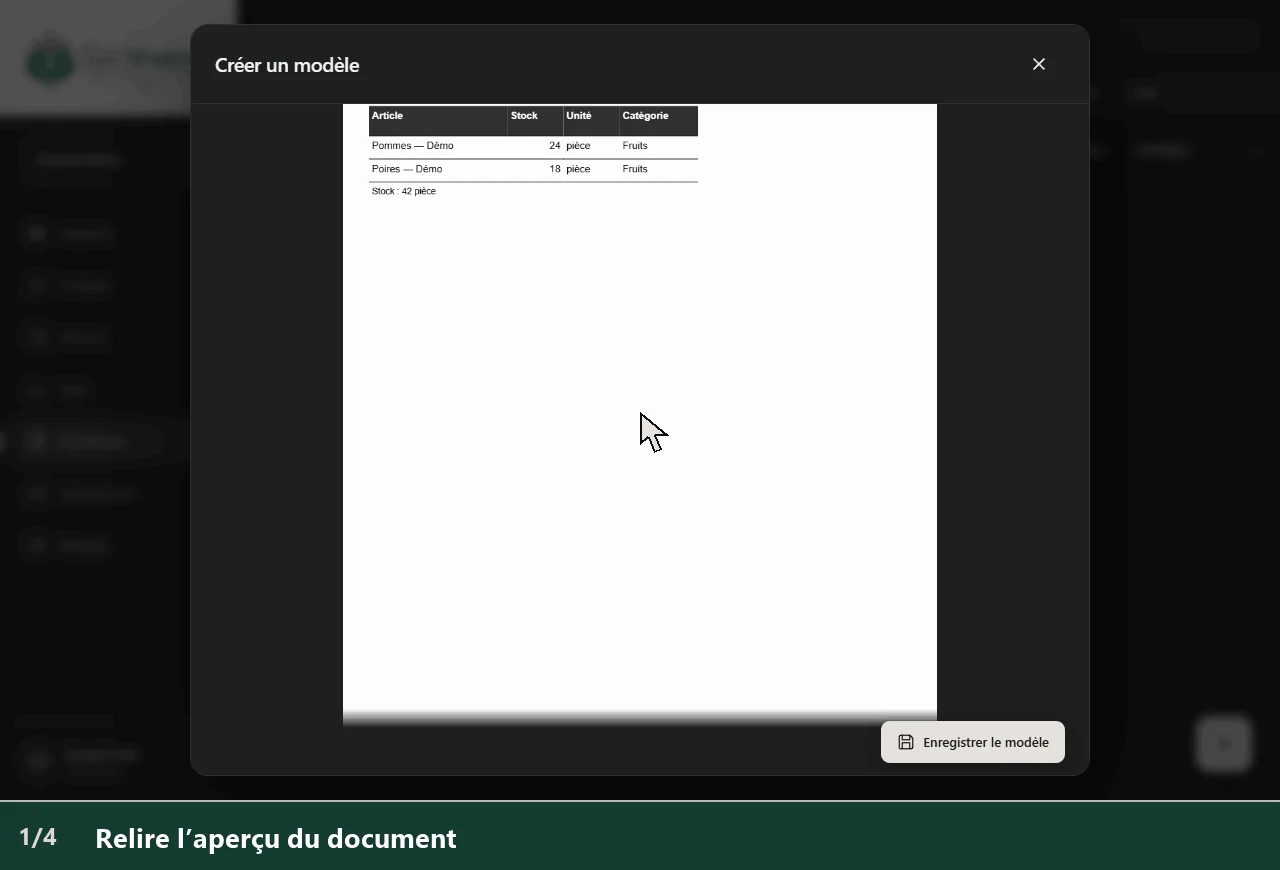
Les étapes en texte
- Relire l’aperçu du document
- Choisir l’orientation de la page
- Vérifier l’aperçu en paysage
- Le modèle finalisé ouvre son document
Générer et télécharger un document finalisé
Ouvrez un modèle finalisé. Pour un modèle personnalisé, les détails proposent Document, Envois programmés et Historique. Un modèle proposé peut ouvrir directement son générateur.
- Dans Document, choisissez Du et Au si une période est demandée, puis les valeurs des filtres. Les sources de situation actuelle n’ont pas de période passée à renseigner.
- Attendez la fin de Chargement du document en cours…. Le document se recalcule automatiquement lors d’un changement de paramètres.
- Vérifiez la source, le nombre de lignes, la période et les avertissements.
- Si le document a plusieurs pages, utilisez Page précédente du document et Page suivante du document. Page… sur… indique votre position.
- Choisissez le bouton flottant Enregistrer le document, puis PDF ou Excel pour télécharger le résultat.
- Pour garder une copie consultable depuis l’application, un gestionnaire peut choisir Conserver dans l’historique dans ce même menu. Document enregistré dans l’historique confirme l’archivage.
Télécharger un fichier sur votre appareil et Conserver dans l’historique sont deux actions distinctes. La conservation mémorise le document généré, la version du modèle et les paramètres utilisés. Un changement de filtre invalide le résultat précédent : attendez le nouvel aperçu avant de télécharger.
Cas des modèles de caisse déjà présents
Un ancien modèle de clôture demande Date de clôture et Clôture : choisissez une clôture enregistrée de cette date. Aucune clôture pour cette date signifie qu’aucune session correspondante n’est disponible. Un modèle mensuel demande Mois ; un journal mensuel d’espèces peut demander Report initial (€) et Solde compté (€), ce dernier étant facultatif.
Si le report initial est indispensable et qu’aucune clôture précédente ne le fournit, saisissez-le avant d’exporter. Actualiser le document, Télécharger le PDF et Télécharger Excel appartiennent à ce générateur ancien ; le générateur de rapports courant utilise le menu flottant décrit plus haut. Les blocages affichés sous Le document ne peut pas encore être téléchargé doivent être résolus avant l’export.
Programmer des envois récurrents
Dans Envois programmés, choisissez Programmer un envoi. Dans une liste vide, cette action est intégrée à l’état Aucun envoi programmé ; une fois des programmations créées, elle reste disponible sous leur liste. Seuls le propriétaire et le responsable connectés peuvent les enregistrer.
- Renseignez Destinataires avec une ou plusieurs adresses valides, séparées par une virgule, un point-virgule ou un espace.
- Lorsque Données à inclure est proposé, choisissez la période utile. Pour les rapports datés, les choix sont Veille, Jour de l’envoi, Semaine précédente, Mois précédent et Mois en cours. Pour une situation actuelle comme le stock, l’état au moment de la génération est utilisé sans période à choisir. Un ancien modèle de clôture propose la dernière clôture de la veille ou du jour ; un ancien modèle mensuel propose le mois précédent ou celui de l’envoi.
- Renseignez les filtres disponibles pour cet envoi.
- Saisissez Objet du mail, obligatoire, jusqu’à 180 caractères. Un objet composé uniquement d’espaces est refusé. Message est facultatif, jusqu’à 3 000 caractères.
- Choisissez Fréquence : Tous les jours, Toutes les semaines ou Tous les mois.
- Choisissez Heure de l’envoi. La liste propose les heures par pas de dix minutes, au format HH:MM, dans le fuseau indiqué. Pour la semaine, choisissez aussi Jour de la semaine. Pour le mois, choisissez Jour du mois, de 1 à 31 ; Le 29, Le 30 et Le 31 annoncent ou dernier jour lorsque nécessaire. Le 31 correspond au dernier jour du mois.
- Choisissez Enregistrer la programmation. Annuler quitte le formulaire sans valider les modifications.
Une programmation quotidienne demande seulement l’heure ; une hebdomadaire ajoute le jour de semaine ; une mensuelle ajoute le jour du mois. Le formulaire courant ne propose pas la création d’un envoi Une seule fois. Le format des rapports courants reprend celui du modèle, visible dans son aperçu et sur la carte de programmation. Pour changer ce format, modifiez le modèle puis vérifiez la programmation concernée.
Lors d’une modification d’une ancienne programmation, un horaire existant ne correspondant pas à un pas de dix minutes peut être conservé ; les nouveaux choix restent limités aux valeurs de la liste. Une échéance future doit pouvoir être calculée pour enregistrer.
Modifier, mettre en pause ou supprimer une programmation
Une carte affiche sa fréquence, son état Actif, En pause ou Terminé, ses destinataires, sa programmation et son format.
- Modifier reprend le formulaire. Sur une programmation existante, le champ État propose Actif et En pause.
- Mettre en pause suspend les prochains envois. Réactiver reprend une programmation en pause. Une programmation terminée ne propose pas cette bascule.
- Supprimer ouvre la confirmation : les documents déjà générés restent dans l’historique et un mail déjà remis au service d’envoi ne peut pas être rappelé. Annuler abandonne, Supprimer confirme.
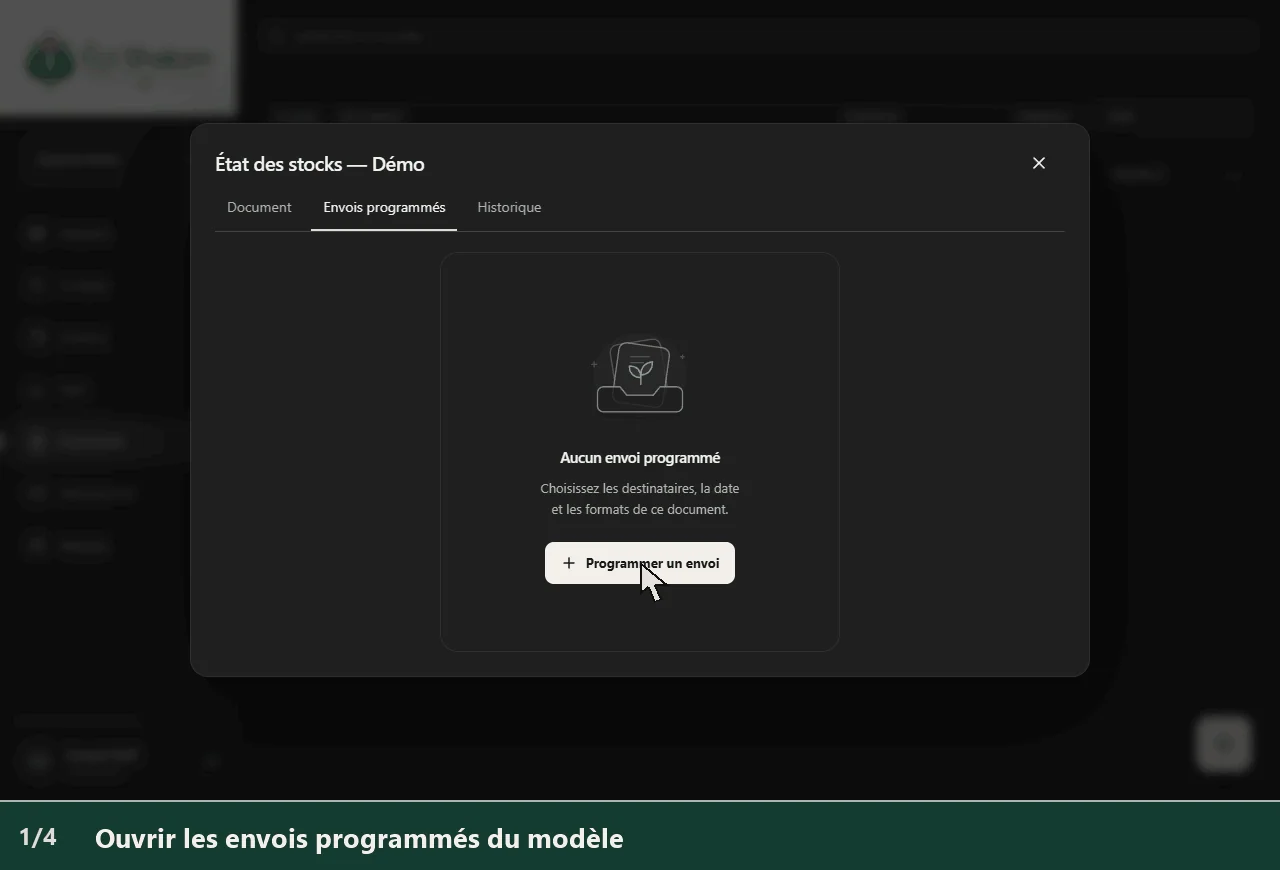
Les étapes en texte
- Ouvrir les envois programmés du modèle
- Renseigner destinataire et objet fictifs
- Choisir le dernier jour du mois
- La règle mensuelle est enregistrée localement
Retrouver une archive et contrôler la remise des mails
L’onglet Historique réunit les conservations manuelles et les générations liées aux envois. Aucun document enregistré signifie qu’aucune conservation ou programmation n’a encore produit d’entrée accessible. Les cartes indiquent la date, la période ou Enregistrement manuel, la version du modèle, les destinataires et les avertissements. Filtres utilisés développe les paramètres d’une conservation manuelle. Envois précédents charge les entrées plus anciennes.
Les états comprennent Enregistré, En attente, Génération en cours, Envoi en cours, Envoyé, Envoi partiel, Échec, À vérifier et Annulé. Pour chaque destinataire, Remis au service d’envoi signifie que le service a accepté le mail ; ce statut ne prouve pas que la personne l’a lu. Refusé, Remise à vérifier et En attente permettent de distinguer les autres situations.
Télécharger le PDF et Télécharger Excel sont proposés lorsqu’un fichier archivé correspondant est disponible. Si le téléchargement est signalé incomplet, réessayez ; ne considérez pas ce fichier comme une archive valide.
Pour un envoi en Échec, Envoi partiel ou À vérifier, un gestionnaire peut choisir Réessayer l’envoi. Lisez la confirmation puis Confirmer la relance. Les destinataires confirmés ne sont pas répétés et les fichiers déjà archivés sont réutilisés. En cas de remise incertaine, vérifiez d’abord la réception : une relance pourrait produire un doublon. Si une nouvelle tentative automatique est prévue, la carte indique sa date de reprise.
Supprimer un modèle et gérer l’exemple d’origine
Dans le menu de sa ligne, Supprimer ouvre une fenêtre au nom du modèle. Annuler conserve le modèle ; Supprimer confirme son retrait de la liste active. Un modèle enregistré est archivé, ou un modèle proposé est masqué selon son origine. Cette action est distincte de la suppression d’une programmation et ne sert pas à effacer les fichiers déjà reçus par mail.
L’exemple importé sert de référence à la préparation. Son nom et son téléchargement sont accessibles dans l’assistant et, s’il existe, depuis Télécharger le document original dans la liste. Importer un exemple — facultatif peut remplacer la référence utilisée pour la préparation ; relancez Régénérer après changement. Aucune commande séparée Supprimer l’exemple n’est proposée dans le formulaire courant.
Sur téléphone et en cas de difficulté
La recherche reste en haut de la page et les fenêtres se parcourent verticalement. Les sections Assistant, Choisir les données, Choisir les filtres et Aperçu du document se replient pour limiter le défilement. La sauvegarde du modèle et le menu d’export peuvent rester flottants. Les sélecteurs d’heure n’ont pas de recherche textuelle : parcourez les choix ; Échap ferme la liste.
- Continuer grisé : renseignez le nom, la description ou les réponses obligatoires et attendez la fin du traitement.
- Régénérer grisé : aucun changement préparatoire n’est à réévaluer, ou une opération est en cours.
- Le modèle reste Brouillon : reprenez sa préparation et finalisez avec Enregistrer le modèle ; un brouillon n’est pas un export définitif.
- Document vide : contrôlez l’épicerie, la source, la période et les filtres cumulés. Un champ de filtre laissé vide n’ajoute pas de restriction ; une condition Appliquer active peut en ajouter une.
- Téléchargement indisponible : attendez le résultat de génération, vérifiez la finalisation du modèle et lisez les blocages ou avertissements.
- Mail non reçu : lisez l’état de chaque destinataire dans Historique, vérifiez l’adresse et la réception avant toute relance incertaine.
- Journal mensuel d’espèces en échec lors d’un envoi : le report initial doit être disponible dans les clôtures enregistrées ; sinon aucun mail n’est envoyé pour ce résultat.
- Une version a changé pendant votre travail : rouvrez le modèle actualisé avant de reprendre l’enregistrement.
Consultez aussi Finances, Stocks, Dossiers et Comptes pour comprendre les données et les autorisations du rapport.