
Dans Gestion, ouvrez Finances avec un compte autorisé. Choisissez l’Épicerie ou Toutes les épiceries dans le sélecteur. Le nom de cette rubrique peut être personnalisé par votre épicerie.
Rechercher et filtrer
- Saisissez dans Rechercher une opération… un élément connu, par exemple un dossier, une référence, une date, un moyen de paiement ou une personne en caisse. Effacez le texte pour retrouver toutes les opérations du périmètre.
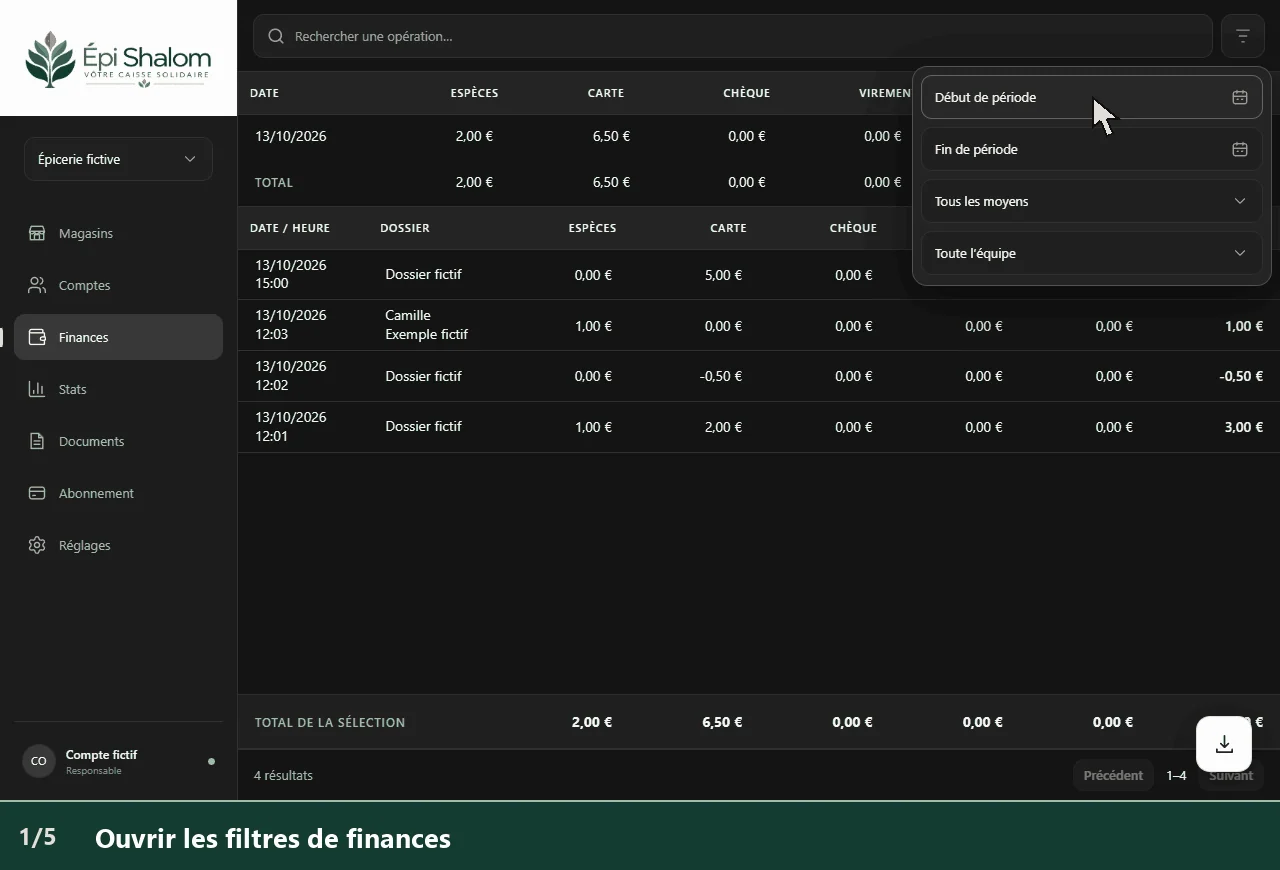
- Choisissez l’icône Filtrer les finances. Renseignez Début de période et Fin de période si nécessaire : le début ne peut pas être postérieur à la fin. Les dates peuvent rester vides.
- Dans Moyen de paiement, choisissez Tous les moyens, Espèces, Carte, Chèque, Virement ou Autre. Dans Personne en caisse, choisissez Toute l’équipe ou une personne proposée. Ces choix se combinent avec la recherche et l’épicerie. Revenez à Tous les moyens et Toute l’équipe, effacez les dates et la recherche pour élargir la sélection.
- Fermez le panneau de filtres et lisez le tableau des montants par date et moyen, puis la liste détaillée des opérations. Les annulations peuvent figurer en négatif. Le nombre de résultats, Précédent et Suivant permettent de parcourir la liste ; les boutons sont désactivés aux limites. Choisissez une opération pour en consulter le détail, puis fermez sa fenêtre.
Le nom de la ligne commence par Détails, puis reprend le type et la date de l’opération. Utilisez Fermer dans la fenêtre pour revenir à la liste.
Un filtre de personne en caisse exclut les tickets importés, qui ne sont pas associés à un opérateur : l’écran le signale. Retirez ce filtre pour les inclure. Aucune opération correspondante invite à élargir la recherche ou les filtres. Des opérations de ce poste en attente de synchronisation peuvent rendre la consolidation incomplète.
Choisir ou effacer une date dans le calendrier
Ouvrez Début de période ou Fin de période. Utilisez Mois précédent ou Mois suivant, ou choisissez directement Mois et Année. Sélectionnez un jour puis Appliquer. Aujourd’hui positionne le choix sur la date du jour si elle est autorisée. Effacer retire cette borne facultative. Pour retirer toute la période, effacez séparément le début et la fin. Si une date est grisée, relisez l’autre borne avant de modifier la période. La même navigation sert aux sélecteurs de dates de Stats.
Les étapes en texte
- Ouvrir les filtres de finances
- Afficher le mois voulu
- Choisir le jour dans le calendrier
- La date est appliquée au filtre
- La borne de début est effacée
Exporter la sélection
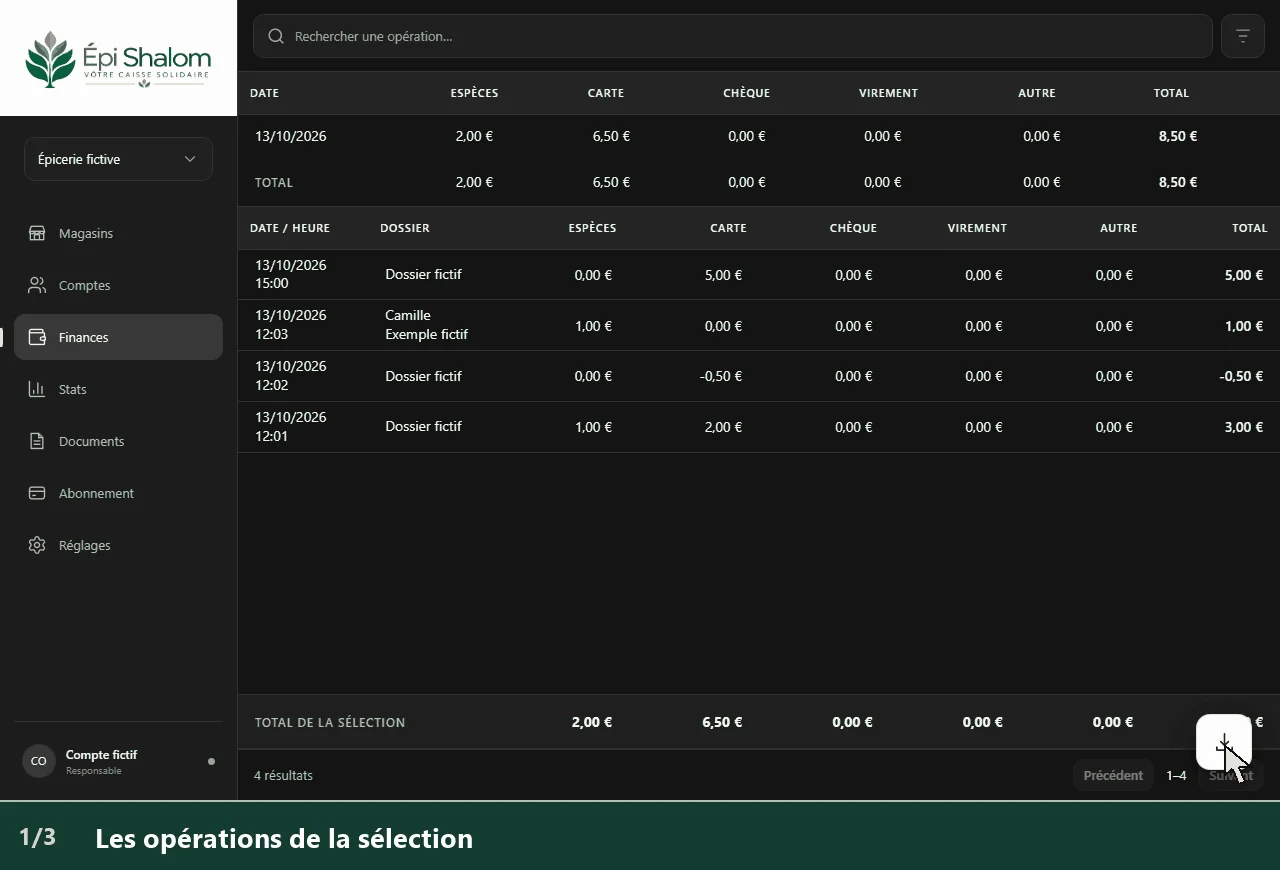
- Attendez la fin du chargement de l’historique, puis choisissez l’icône Exporter les finances filtrées.
- Dans la fenêtre, choisissez Télécharger le PDF ou Télécharger le fichier Excel. La recherche et les filtres de période, d’épicerie, de moyen de paiement et de personne en caisse sont repris dans le fichier ; il couvre la sélection filtrée, pas seulement la page visible.
- Si un message d’erreur apparaît, corrigez le problème ou utilisez Réessayer lorsqu’il est proposé. Hors connexion, les tickets importés ne sont pas disponibles et les chiffres affichés sont partiels ; reconnectez-vous avant de considérer le total complet.
Les étapes en texte
- Les opérations de la sélection
- Choisir le format du fichier
- Le fichier Excel est téléchargé
Consulter une clôture
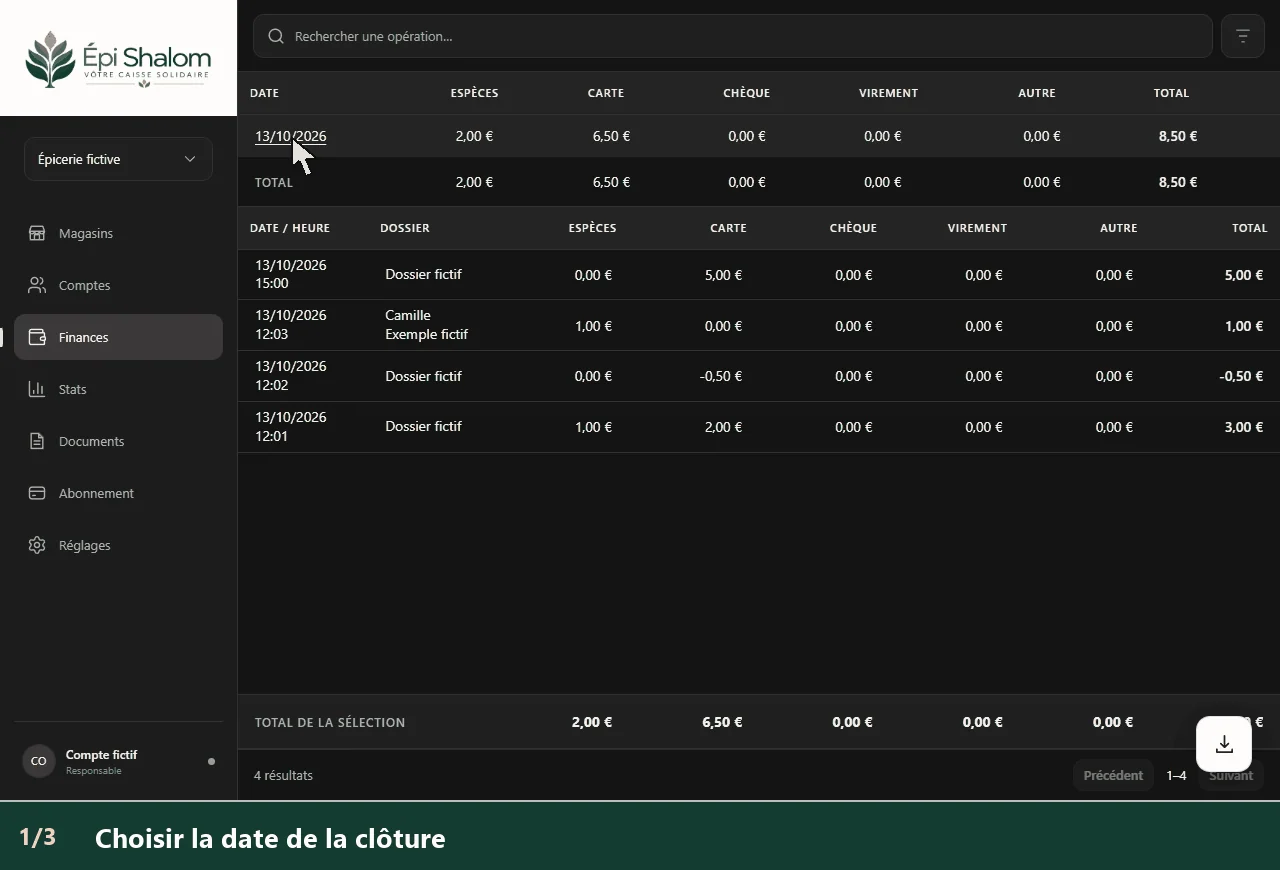
Dans le tableau récapitulatif, choisissez la date Consulter les clôtures du …. Si une clôture effective existe, la fenêtre permet de choisir une Caisse et, si proposé, Voir les autres caisses de cette journée. Choisissez Ticket de clôture ou Règlements et mouvements pour changer l’aperçu ; les flèches Page précédente du ticket et Page suivante du ticket apparaissent si le document a plusieurs pages. Ticket de clôture · PDF et Liste des règlements · PDF téléchargent les documents correspondants. Pour conserver un justificatif de clôture, téléchargez Ticket de clôture · PDF depuis cette fenêtre ; pour le détail des paiements, choisissez Liste des règlements · PDF. Cette fenêtre ne propose pas d’ajouter une pièce justificative. Une journée contenant uniquement des données historiques ne crée pas de clôture. Si la lecture échoue, reconnectez-vous ou utilisez Réessayer ; ne clôturez pas une seconde fois pour obtenir le document.
Voir aussi Statistiques.
Les étapes en texte
- Choisir la date de la clôture
- Le ticket de clôture est affiché
- Consulter les règlements et mouvements