
Ouvrez Commandes dans l’espace épicerie. La liste regroupe les tickets clients encore en attente ou en préparation dans l’épicerie active. Les crédits se retrouvent dans Tickets. Une commande en attente ne prouve pas qu’un paiement a été encaissé.
Lire la liste et retrouver une commande
Les colonnes sont Commande, Dossier et Montant ; un menu ⋯ complète chaque ligne. Sous le nom de la commande figurent sa date et, pour les commandes de la boutique, son étape et son mode : Panier sur place ou À préparer. Annulation demandée par le client signale une demande à traiter par l’équipe.
Dans Rechercher une commande, saisissez une partie du nom de la commande ou du nom du dossier. La liste se réduit immédiatement et garde l’ordre des créations les plus récentes. Effacez le texte pour retrouver toutes les commandes de l’épicerie. Cette page ne propose pas de filtre de date, de sélection de statut ou de tri à modifier : les commandes terminées et les crédits n’appartiennent pas à cette liste.
Sans dossier indique qu’aucun dossier disponible n’est associé à la commande. Avec un rôle limité à la gestion du stock ou à la consultation, certaines données personnelles peuvent être masquées. Faites intervenir une personne habilitée à la caisse pour identifier le bénéficiaire et traiter le panier.
Ouvrir le bon panier en caisse
- Sélectionnez la ligne à reprendre, ou ouvrez son menu ⋯ puis Encaisser. Au clavier, la ligne peut s’ouvrir avec Entrée ou Espace.
- Relisez le dossier, les produits, leurs quantités et le montant dans Caisse.
- Effectuez les corrections nécessaires puis choisissez Enregistrer pour conserver la commande ou Encaisser pour passer au règlement.
L’ouverture et les actions sur ces tickets demandent une connexion et les droits de caisse. Une commande devenue terminée, annulée ou indisponible ne peut pas être reprise comme un panier neuf. Si son montant a changé, contrôlez le règlement avant de confirmer. Si un autre panier est déjà en cours, traitez le choix demandé par la caisse avant de changer de client.
Sur téléphone, retrouvez les mêmes lignes et le même menu d’actions dans Commandes. Dans le panier mobile, Retour, Enregistrer et Encaisser permettent de quitter, sauvegarder ou régler la commande. Un retour après modification peut demander Quitter sans enregistrer ou Enregistrer et quitter.
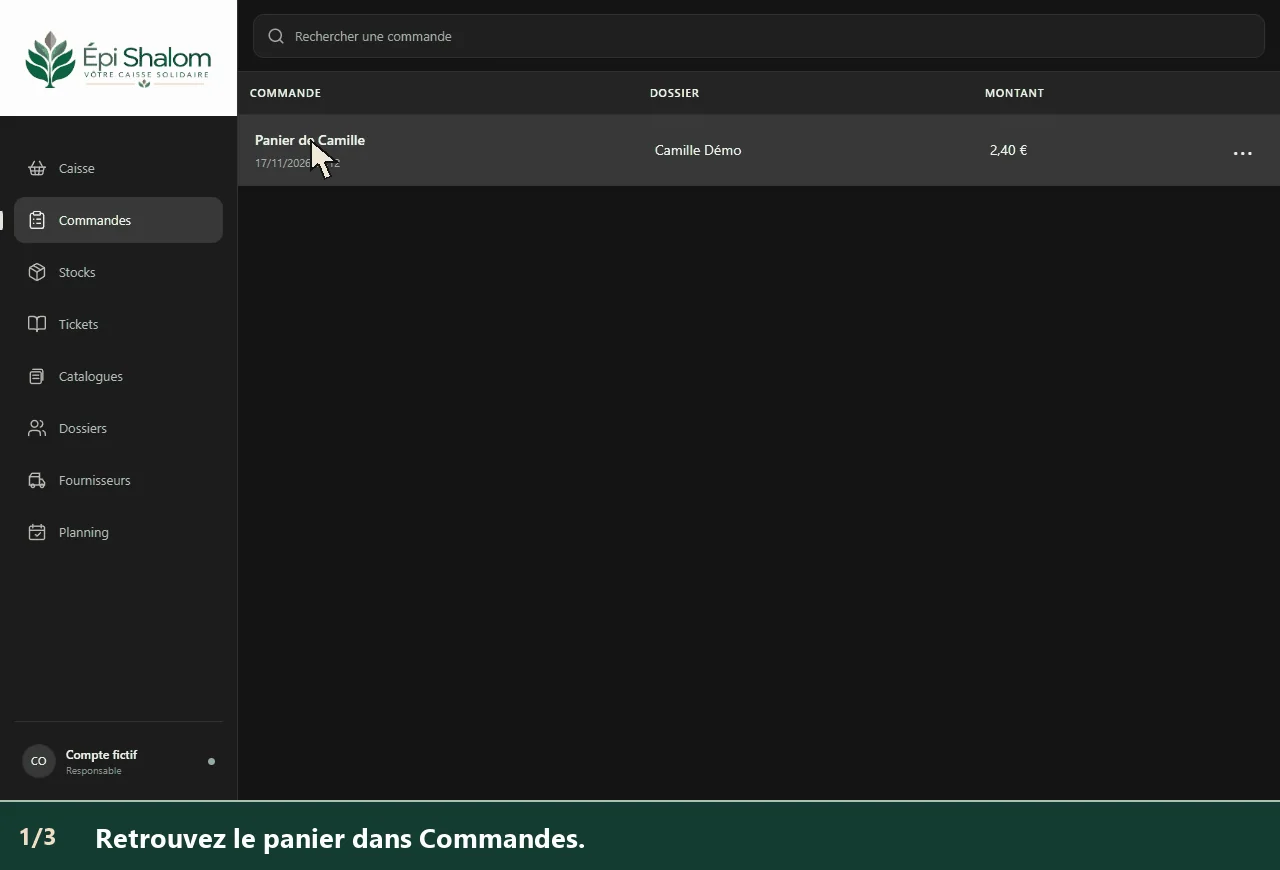
Les étapes en texte
- Retrouvez le panier dans Commandes.
- Recherchez le nom de la commande ou du dossier.
- La commande est reprise dans la caisse.
Faire avancer une commande de la boutique
Le menu dépend de l’état du panier :
- Commencer la préparation apparaît pour une commande de boutique dont la préparation et la sortie de stock n’ont pas encore été effectuées. Contrôlez les produits avant de la choisir.
- Marquer prête apparaît une fois la préparation commencée et tant que la commande n’est pas déjà prête.
- Encaisser reprend le panier pour son règlement et sa remise.
Le mode À préparer correspond au panier à préparer par l’équipe ; Panier sur place identifie le panier du bénéficiaire présent. L’étape et la demande d’annulation affichées doivent guider l’action, sans ressaisir une seconde commande identique.
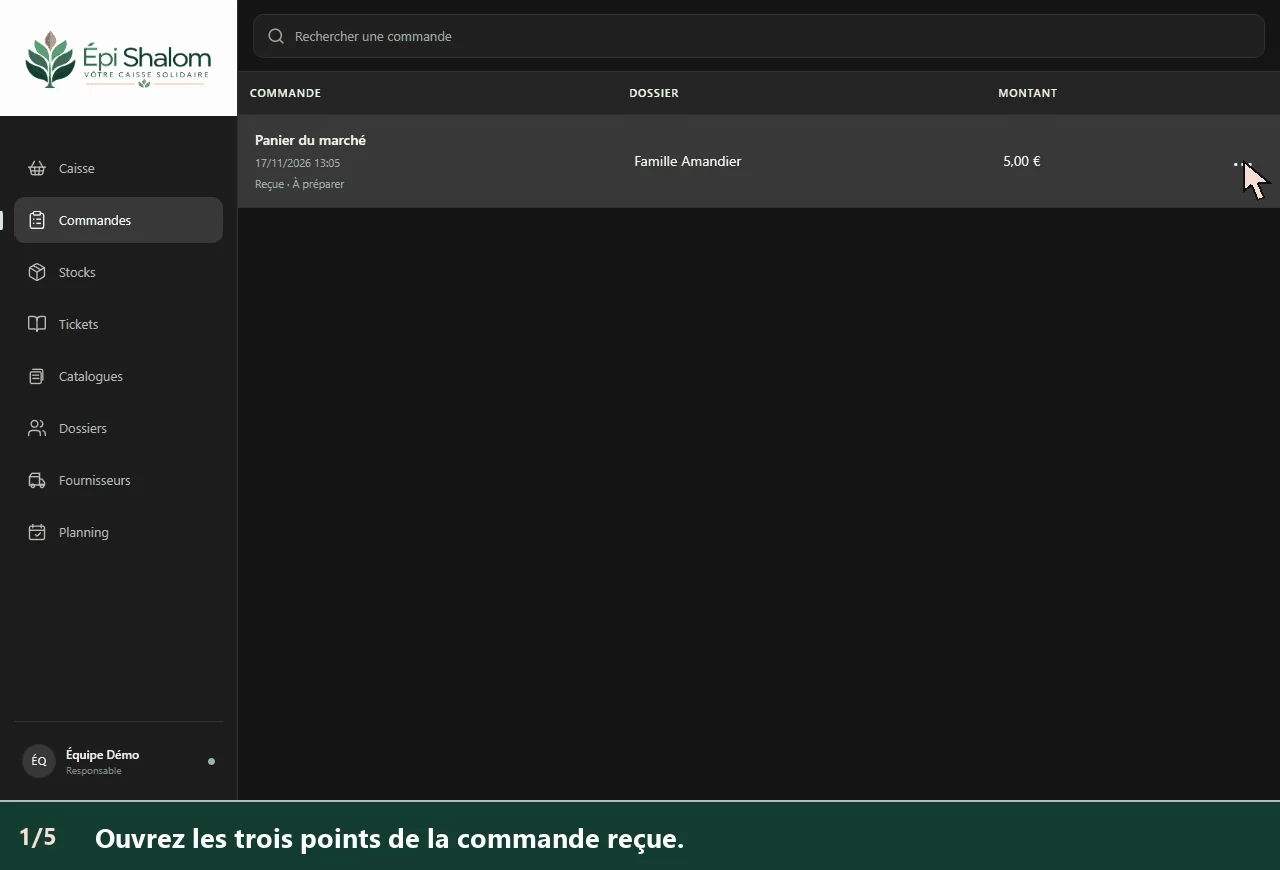
Les étapes en texte
- Ouvrez les trois points de la commande reçue.
- Choisissez Commencer la préparation.
- La ligne affiche En préparation.
- Quand le panier est prêt, choisissez Marquer prête.
- La commande affiche désormais Prête.
Changer le nom ou le dossier d’un ticket de caisse
Pour une commande créée en caisse, ouvrez ⋯ puis Éditer. Modifier la commande contient Nom de la commande et Dossier. Le nom est obligatoire et limité à 160 caractères ; le dossier peut être remplacé ou positionné sur Sans dossier. Choisissez Enregistrer pour conserver les nouveaux renseignements.
Ce formulaire modifie l’identification du ticket. Pour corriger les articles ou les quantités, ouvrez la commande en caisse. Éditer n’est pas proposé de la même façon pour une commande issue de la boutique : utilisez son parcours de préparation et d’encaissement.
Accorder un crédit
- Dans le menu du bon ticket, choisissez Crédit.
- Relisez le nom et le montant dans Accorder un crédit.
- Choisissez Confirmer, ou Annuler pour fermer sans accorder le crédit.
Le ticket apparaît alors en crédit dans Tickets. Aucun paiement n’est encaissé. Pour recevoir le règlement plus tard, ouvrez le crédit et choisissez Encaisser le crédit. L’octroi d’un crédit exige une connexion ; ne le confondez pas avec une vente payée ni avec une avance déjà disponible.
Offrir une commande
Ouvrez ⋯, choisissez Offrir la commande, puis relisez Offrir la commande et son montant avant Confirmer. L’application enregistre un ticket détaillé à 0 €. Il s’agit d’une commande offerte, à distinguer d’une simple suppression du panier. L’enregistrement exige la caisse ouverte et une connexion ; si un message signale une ouverture manquante, ouvrez la caisse avant de réessayer.
Annuler une commande
- Ouvrez le menu du ticket puis Annuler.
- Dans Annuler la commande, relisez l’effet annoncé pour ce panier.
- Choisissez Confirmer pour procéder. Le bouton Annuler de la fenêtre ferme au contraire la demande sans l’appliquer.
Si la commande de boutique n’a pas encore entraîné de sortie de stock, ses quantités réservées sont libérées. Lorsque les produits ont déjà été sortis, ils restent sortis du stock : un retour physique doit être enregistré dans Stocks. Annuler le ticket ne suffit donc pas toujours à rétablir une quantité disponible.
Comprendre les listes vides et les erreurs
Aucun ticket en attente signifie qu’aucun ticket relevant de cette liste n’est disponible. Ticket en attente ouvre la caisse pour en préparer un ; renseignez ensuite son nom et son dossier avant la mise en attente.
Aucun ticket correspondant signifie que la recherche ne trouve rien. Retirez le texte ou cherchez un autre nom. Si le panier a reçu un crédit ou a été payé, cherchez dans Tickets. Une erreur au moment d’une action apparaît sur la page ou dans sa confirmation ; contrôlez le ticket après rétablissement de la connexion avant de recommencer.
Pour créer un panier, partager un règlement ou utiliser une avance, consultez Caisse. Pour contrôler les paiements et les annulations enregistrées, consultez Tickets.