
Ouvrez Stocks dans l’espace épicerie et vérifiez l’épicerie active. Les quantités et les emplacements dépendent de cette épicerie. Rechercher et filtrer changent les résultats affichés ; ces opérations ne modifient pas le stock.
Lire la liste et ouvrir un produit
Sur ordinateur, la liste présente Produit, Stock, Unité, Localisation et Catégorie statistique. Sur téléphone, les lignes privilégient le nom, la quantité et l’unité ; ouvrez le produit pour obtenir ses autres renseignements. Le menu ⋯ appartient à la ligne choisie et ne doit pas être confondu avec l’ouverture de sa fiche.
Sélectionnez le produit pour consulter sa photo, sa catégorie, son Code-barres, son Unité de vente, son Tarif de base, son Tarif solidaire, son Poids du produit, sa Contenance lorsqu’elle existe, son Stock total et ses Localisations. Les libellés du tarif peuvent suivre le vocabulaire de l’épicerie. Non renseigné, Non renseignée ou Aucun stock enregistré indiquent des informations absentes, distinctes d’une quantité nulle. Modifier ouvre la fiche si vos droits le permettent.
Le bouton de ligne est annoncé Afficher le détail de, suivi du nom du produit. Dans la fiche, Unité du poids du produit choisit g ou kg. Poids du produit (g) apparaît lorsque le gramme est sélectionné.
Non localisé désigne du stock sans emplacement renseigné. Un chiffre négatif reste visible : faites contrôler les mouvements et l’unité avant de corriger le stock. Un filtre d’emplacement peut ne montrer qu’une partie des quantités d’un produit ; la fiche permet de relire le total et leur répartition.
La liste est classée par nom et paginée par 25 produits. Le compteur et l’intervalle indiquent la sélection obtenue. Précédent et Suivant changent de page, et deviennent inactifs aux limites. La recherche ou un nouveau filtre ramène à la première page. Les choix peuvent être retrouvés en revenant dans Stocks avec le même compte et la même épicerie pendant la session.
Rechercher un nom, une catégorie ou un code
Dans Rechercher, saisissez un nom, une catégorie ou un code-barres ; l’indication du champ est Produit, catégorie ou code-barres. Par exemple, « Riz » peut isoler un article au milieu de la liste. Effacez le texte pour retrouver les autres résultats. La recherche porte sur tous les produits, au-delà de la page affichée.
Aucun produit correspondant appelle un changement de recherche ou de filtres. Aucun produit pour le moment désigne une liste encore vide et peut proposer Ajouter un produit aux personnes habilitées.
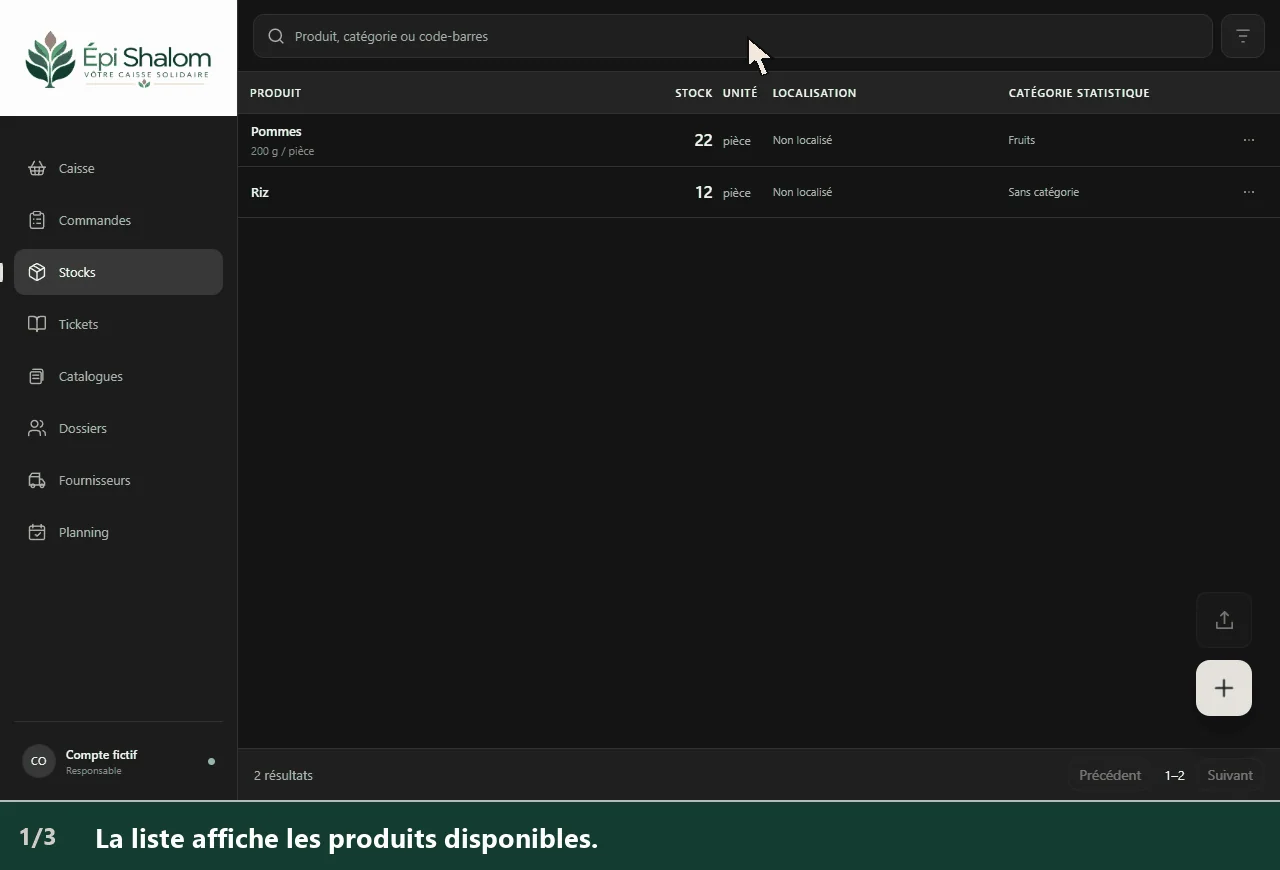
Les étapes en texte
- La liste affiche les produits disponibles.
- Saisissez une partie du nom : seuls les produits correspondants restent.
- Le menu ouvre les actions disponibles pour Pommes.
Combiner les filtres d’emplacement, de quantité et de ventes
L’icône près de la recherche porte le nom Filtrer les articles. Elle ouvre un panneau rassemblant Emplacement, Quantités et Ventes. Les filtres s’additionnent : un produit doit satisfaire l’ensemble des choix. Fermer le panneau conserve la sélection.
Dans Emplacement, choisissez Zone, Emplacement et Sous-emplacement selon l’organisation réelle du magasin. Les niveaux proposés dépendent des lieux enregistrés. Changer la zone efface les choix d’emplacement et de sous-emplacement ; changer l’emplacement efface le sous-emplacement. Sans zone, le choix d’emplacement est inactif ; sans emplacement, celui du sous-emplacement est inactif. Aucun retire le choix du niveau concerné ; Non localisé permet de viser les quantités sans localisation lorsqu’il est proposé. Relisez les trois niveaux pour ne pas conserver un choix trop restrictif.
Dans Quantités :
- Min. est le minimum disponible et Max. le maximum. Leurs noms accessibles sont Quantité disponible minimum et Quantité disponible maximum. Les bornes sont incluses ; « 0 » à « 0 » cible les quantités nulles.
- Le sélecteur affichant Unité propose Toutes les unités, pièce, kg et L. Son nom accessible est Unité du stock. Choisissez une unité pour comparer des quantités de même nature.
- Les quantités acceptent une virgule ou un point et jusqu’à trois décimales. Le minimum doit rester inférieur ou égal au maximum. Une borne vide ne limite pas ce côté de l’intervalle.
Dans Ventes :
- Sans vente depuis s’exprime en jours ; le champ accessible s’appelle Nombre de jours sans vente. Saisissez un entier de 1 à 36 500.
- Nombre maximal d’unités vendues sélectionne les produits dont les ventes ne dépassent pas la valeur sur la période choisie. Le zéro permet de chercher des produits sans unité vendue sur cette période.
- Du et Au correspondent à Début de la période de ventes et Fin de la période de ventes. Sans autre choix, la période va des trente jours précédents à aujourd’hui. La date de fin ne peut dépasser aujourd’hui et le début doit précéder la fin ou lui être égal.
Dans un calendrier, utilisez Mois précédent, Mois suivant, Mois, Année et le jour souhaité, puis Appliquer. Aujourd’hui prépare la date du jour ; Effacer enlève une date facultative. Les jours hors de l’intervalle autorisé sont inactifs.
Les critères de ventes demandent une connexion. Attendez la fin de Calcul en cours… : une erreur de chargement ne signifie pas que tous les produits sont sans vente. Corrigez la valeur signalée ou utilisez Réessayer. Les dates seules ne remplacent pas un critère de vente : renseignez le maximum vendu pour filtrer les ventes de cette période.
Effacer les filtres retire la recherche, les trois niveaux d’emplacement, les bornes de quantité, l’unité et les critères de ventes. Utilisez-le pour retrouver une liste devenue trop restreinte.
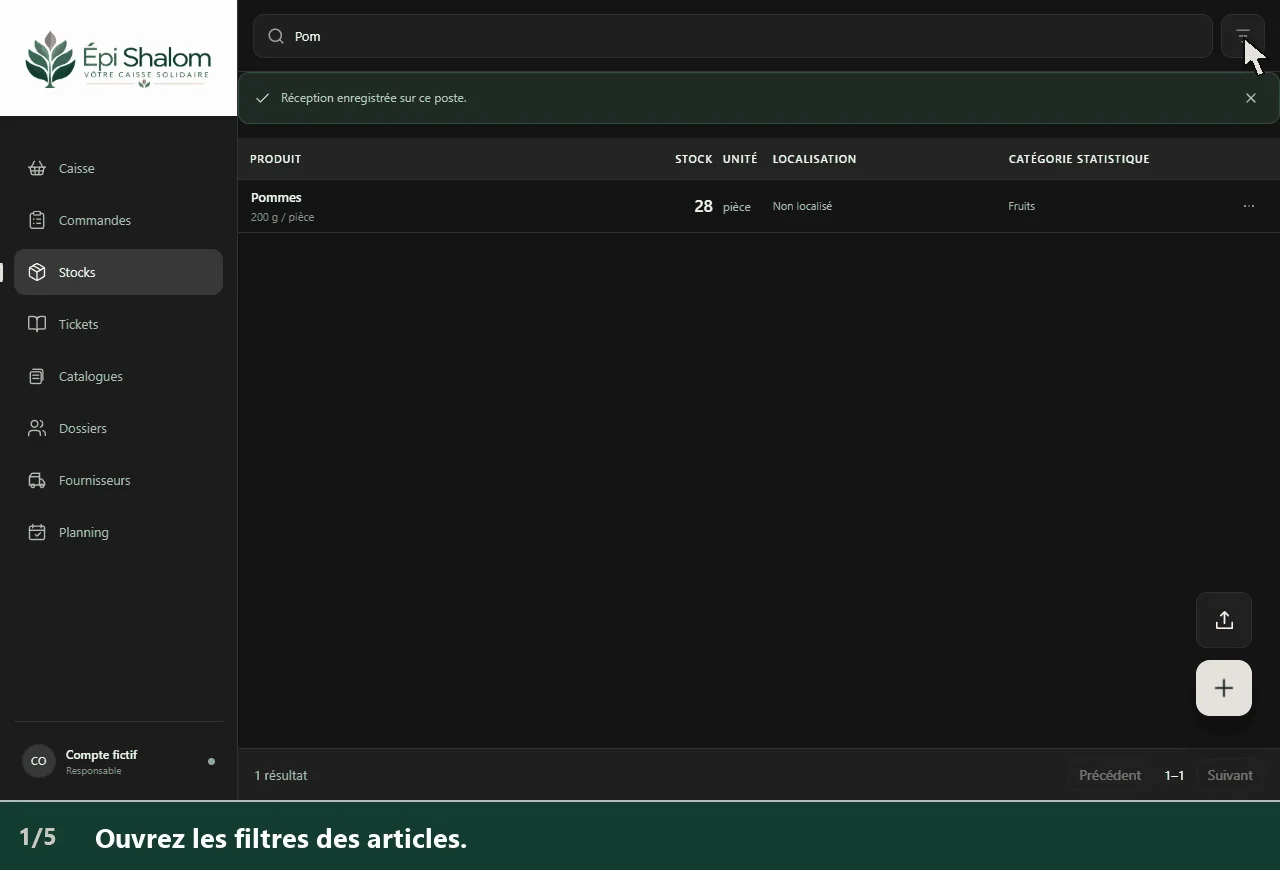
Les étapes en texte
- Ouvrez les filtres des articles.
- Les filtres proposent emplacement, quantité et ventes.
- Limitez la quantité disponible à 20 pièces.
- Les pommes à 28 pièces ne correspondent plus au filtre.
- Effacer les filtres restaure les produits.
Créer ou modifier une fiche produit
Le bouton + nommé Nouveau produit ouvre la création. Le menu ⋯ d’une ligne propose Modifier, Réceptionner et Supprimer. La création et la modification sont réservées aux personnes habilitées à la gestion du stock.
- Renseignez Nom du produit et, si disponible, Code-barres. Scanner le code-barres remplit ce dernier à l’aide de la caméra. Un code déjà associé à une autre fiche est refusé.
- Contrôlez Unité de vente : pièce, kg ou L. Les quantités à la pièce doivent être entières.
- Renseignez le tarif de base et Tarif solidaire (€). Les tarifs doivent être valides et supérieurs ou égaux à zéro ; relisez le prix correspondant à l’unité de vente.
- Pour enregistrer du stock depuis ce formulaire, contrôlez Quantité à la création ou Quantité à ajouter en modification, puis Localisation. Ici, la quantité saisie accepte au maximum deux décimales. En modification, cette quantité s’ajoute au stock existant : elle ne représente pas un nouveau stock total.
- Complétez Catégorie (la catégorie statistique), Poids du produit et Fournisseur si utile. Le poids peut s’exprimer en g ou en kg, indépendamment de l’unité de vente. Le fournisseur est facultatif et peut être laissé sans affectation.
- Choisissez Enregistrer le produit si vous ne renseignez pas de stock, Enregistrer le produit et le stock pour créer une fiche avec sa quantité initiale, ou Enregistrer et ajouter pour ajouter une quantité depuis une fiche existante. Vérifiez le message de résultat et la quantité obtenue.
La photo peut être choisie ou prise avec la caméra ; Retirer la photo enlève l’image de la fiche. Si la prise directe n’est pas disponible dans le navigateur, utilisez le choix d’image. Annuler abandonne le formulaire.
Le formulaire peut être ouvert et renseigné hors connexion, mais l’enregistrement de la fiche exige le retour du réseau. Le message Reconnectez-vous pour enregistrer le produit. Votre saisie est conservée. propose Vérifier la connexion. Une réception signalée comme enregistrée « sur ce poste » doit ensuite être synchronisée.
Estimer le prix ou le saisir à la main
Dans une fiche produit, renseignez son nom, son code-barres ou son image. Avec une épicerie sélectionnée et le poste en ligne, choisissez Estimer le prix à côté du champ de tarif. Pendant la recherche, l’icône indique Recherche du prix en cours. Lisez les montants par unité dans Choisir une proposition de tarif, puis choisissez Basse, Moyenne ou Haute pour reporter ce montant dans le champ.
Open Prices indique que la proposition s’appuie sur des relevés. L’écran précise si ces relevés concernent des produits comparables. Estimation IA non vérifiée identifie une estimation dont le prix doit être contrôlé. Vous pouvez ajuster le tarif à la main. Selon la fiche ouverte, terminez avec Enregistrer le produit, Enregistrer le produit et le stock ou Enregistrer et ajouter. Si le poste est hors connexion ou que l’estimation échoue, le champ de saisie manuelle reste disponible.
Choisir une photo et utiliser la préparation assistée
Choisir une photo, ou Changer la photo si une image existe, ouvre les sources : Prendre une photo, Importer une image et Choisir dans la banque d’images. Les images importées doivent être PNG, JPEG ou WebP et peser moins de 8 Mo. Une photo trop grande ou illisible est signalée avant l’enregistrement.
Dans Banque d’images, utilisez Rechercher une image, Catégorie d’images et Présentation des images. Les présentations sont Toutes les présentations, Table, En vente et Fond blanc ; Toutes les catégories retire la restriction de catégorie. Les trois critères se combinent. Afficher plus d’images montre davantage de résultats. Sélectionnez la bonne image pour revenir à la fiche ; Autres sources revient aux choix de photo. Une recherche sans résultat invite à raccourcir le mot ou à changer de catégorie.
Si elle est proposée, l’icône IA porte le nom Prendre une photo et préparer le produit avec l’IA. Elle prend une photo et tente de préparer l’image et des informations du produit. Attendez la fin de la préparation puis relisez les valeurs proposées, en particulier le nom, le code, le poids et les tarifs. Une masse indiquée Estimé à partir du volume · 1 ml ≈ 1 g reste à contrôler. Les champs déjà renseignés ne doivent pas être considérés comme automatiquement revérifiés.
Cette préparation nécessite une connexion et peut afficher une erreur du service ou de disponibilité. Réessayer la préparation reprend les traitements manquants ; vous pouvez aussi compléter la fiche manuellement. L’assistance ne remplace ni le contrôle des informations ni Enregistrer.
Ajouter une réception sans remplacer le stock
Dans le menu ⋯ du produit, choisissez Réceptionner. Réceptionner du stock contient Produit, Localisation facultative, Quantité et Note. Sélectionnez la bonne destination ; une absence de localisation ajoute au stock non localisé. La quantité doit être positive, entière à la pièce ou comporter trois décimales au maximum pour le poids et le volume.
Choisissez Enregistrer la réception. La réception ajoute la quantité au stock. Vérifiez le résultat sur ce poste puis la synchronisation. Pour une réception rattachée à un bon fournisseur, utilisez plutôt son parcours dans Fournisseurs, qui conserve le lien entre document et quantités.
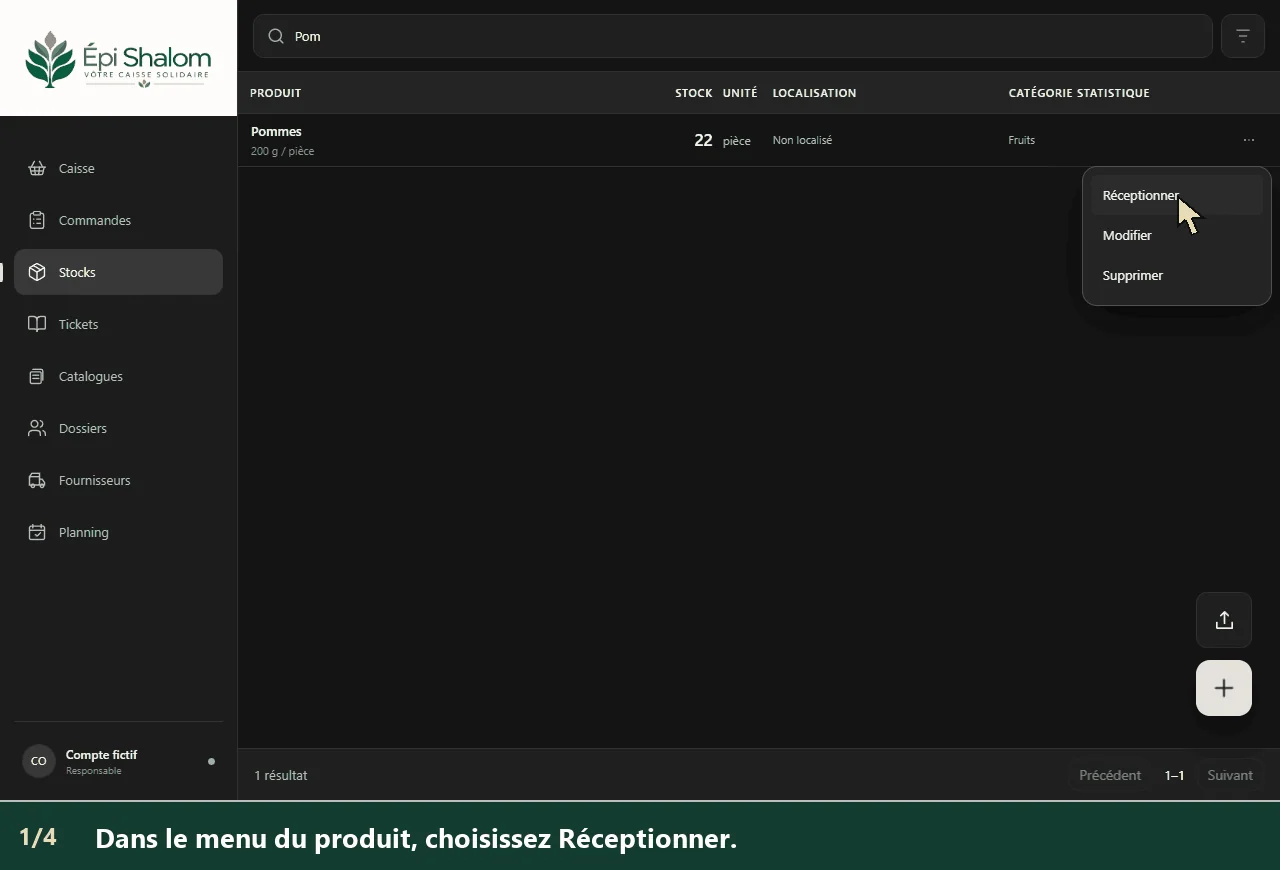
Les étapes en texte
- Dans le menu du produit, choisissez Réceptionner.
- La réception ajoute une quantité au stock enregistré.
- Ajoutez les six pommes reçues.
- Le stock passe de 22 à 28 pièces.
Scanner et compter le stock sur téléphone
Sur téléphone, l’icône Scanner le stock apparaît dans la barre de recherche. Elle permet de lire un code avec la caméra ou d’utiliser Code-barres ou lecteur puis Rechercher. Réessayer la caméra relance une caméra en erreur. Un QR client doit être lu en caisse.
- Scannez un produit connu et contrôlez son nom, son unité et sa Quantité comptée.
- Saisissez la quantité réellement comptée ou modifiez Écart de stock avec − et +. Les deux champs sont liés : l’écart est calculé par rapport au stock de départ et prépare le même nouveau comptage. Relisez les deux valeurs avant d’appliquer. Le nouveau total compté doit rester positif ou nul.
- Ajoutez Motif (facultatif) si nécessaire, puis choisissez Appliquer. Annuler ce scan abandonne cette saisie.
- Relisez les lignes Stock compté ou À ajouter, leur localisation et leur quantité. Ouvrez une ligne pour la corriger ; sa croix permet de la retirer tant qu’elle n’a pas été tentée.
- Choisissez Terminer le scan après avoir appliqué la dernière saisie : les mouvements sont alors enregistrés sur le poste. Si une quantité est encore en cours d’édition, ce bouton conserve le brouillon et ferme le scanner ; reprenez-le pour appliquer puis terminer.
Un comptage remplace la quantité du lieu concerné et accepte zéro ; une réception enregistrée depuis Réceptionner ajoute une quantité. Dans le scanner actuel, modifier l’écart recalcule la quantité comptée : ce n’est pas une seconde quantité à ajouter. Si des mouvements de cet article sont encore en attente, synchronisez-les avant de compter. Si le stock a changé depuis le début, les lignes À recompter restent à traiter ; ouvrez-les et recommencez le comptage. Aucun remplacement forcé ne résout ce conflit.
Un code inconnu propose Créer le produit ou Associer à une fiche. L’association porte sur une fiche sans code ; ces deux actions nécessitent une connexion et les droits adéquats. Après création, contrôlez encore la quantité dans le scanner et choisissez Appliquer. Plusieurs fiches portant le même code demandent une correction avant de poursuivre.
Les produits connus peuvent être préparés hors connexion puis synchronisés. Un brouillon non conservé ou illisible est signalé : gardez le scanner ouvert en cas d’erreur de stockage ; Supprimer le brouillon illisible efface le brouillon concerné et doit être utilisé seulement après vérification. La session accepte au maximum 500 lignes.
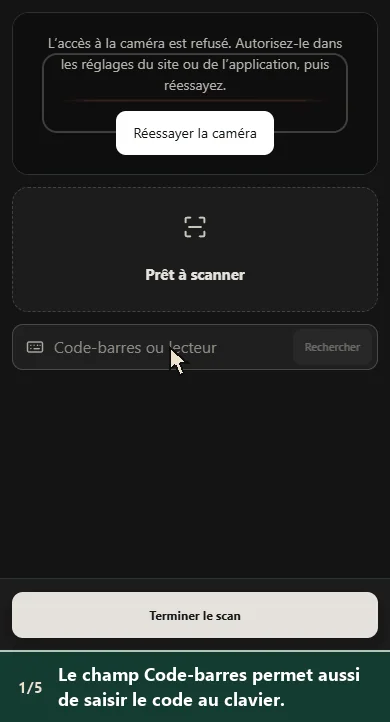
Les étapes en texte
- Le champ Code-barres permet aussi de saisir le code au clavier.
- Saisissez le code des pommes.
- Le produit reconnu permet de préparer le comptage.
- Saisissez les 26 pièces réellement comptées.
- Terminez le scan pour revenir à la liste.
Exporter une sélection en document
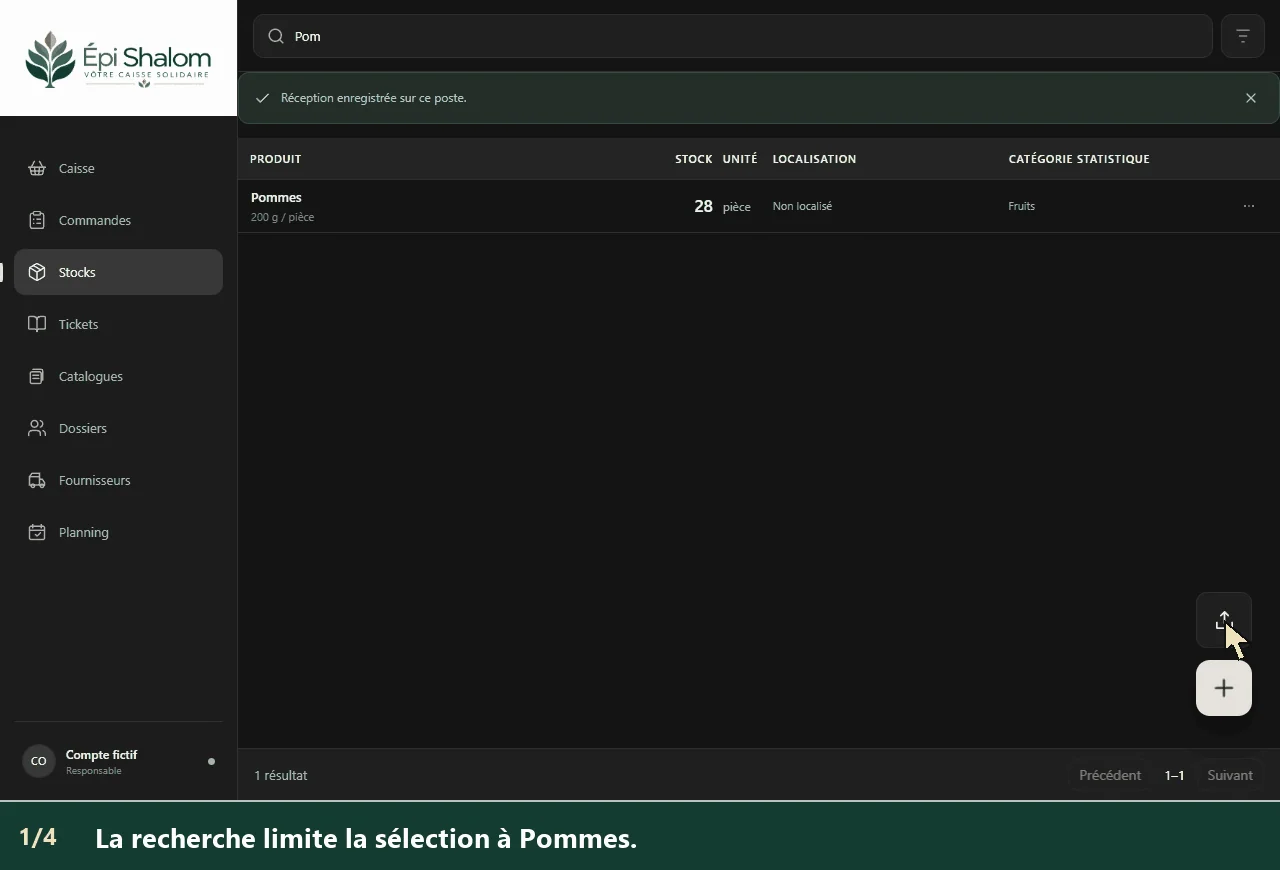
- Appliquez au moins un filtre, y compris une recherche si cela suffit, et vérifiez les résultats.
- Choisissez l’icône Exporter la sélection des Stocks. Sans filtre, le message demande d’en appliquer un. L’export exige une connexion, des droits de gestion du stock et une sélection non vide dont le calcul est terminé.
- Dans Exporter la sélection, renseignez Nom du document et Type de document : Catalogue ou Bon de livraison.
- Vérifiez les cases des lignes, ou Sélectionner toutes les lignes, puis Produit, Quantité, Unité et Prix (€). La sélection couvre les résultats de toutes les pages de Stocks. Les pages du document permettent de les relire.
- Utilisez Voir le PDF pour contrôler l’aperçu, puis Confirmer pour enregistrer le document. Annuler ferme sans le confirmer.
Les quantités et prix du document sont ses propres valeurs ; leur édition ne réceptionne ni ne retire des produits du stock. Le document est retrouvé dans Catalogues pour consultation et téléchargement.
Les étapes en texte
- La recherche limite la sélection à Pommes.
- Choisissez les éléments du document.
- Nommez le document et choisissez Bon de livraison.
- Annuler ramène à la sélection sans créer de document.
Supprimer une fiche avec discernement
Dans ⋯, Supprimer ouvre Supprimer le produit. Le message précise que les mouvements de stock et achats enregistrés seront conservés. Vérifiez le nom puis choisissez Supprimer, ou Annuler. Cette opération demande une connexion. Si la fiche a changé entre-temps, rouvrez son menu avant de recommencer.
Pour retirer uniquement un produit de la présentation en caisse tout en gardant sa fiche active, utilisez Retirer dans Caisse.
Le tutoriel en vidéo
Télécharger la vidéo · Sous-titres français
Lire la transcription
Dans Stocks, recherchez un produit par son nom. Écrivez le nom du produit. La liste affiche trois kilos. Videz le champ pour retrouver la liste. Si aucun produit ne correspond, modifiez votre recherche ou vos filtres.