
Dans l’espace gestionnaire, ouvrez Magasins. La page présente les épiceries actives accessibles à votre compte, avec Photo, Magasin, Adresse, Téléphone et Adresse mail. Un tiret signifie qu’une coordonnée n’est pas renseignée. Les magasins sont classés par nom.
La création, l’édition et la suppression sont réservées au rôle Propriétaire, avec une connexion disponible. Les autres personnes autorisées à consulter la page peuvent ouvrir les fiches accessibles ; elles ne disposent pas des commandes de modification.
Trouver et consulter un magasin
- Dans Rechercher un magasin, saisissez tout ou partie du nom, de l’adresse, du téléphone ou de l’adresse mail.
- Sélectionnez une ligne pour ouvrir Magasin · suivi du nom. Au clavier, placez le focus sur la ligne puis utilisez Entrée ou Espace.
- Vous pouvez également ouvrir le menu d’actions de la ligne puis choisir Ouvrir.
- La fiche montre la photo, le fond et les coordonnées enregistrées. Fermez-la pour revenir à la liste.
La page ne propose pas de filtre par état ni de commande de tri à choisir : elle montre les magasins actifs et les classe par nom. Aucun magasin correspondant appelle une autre recherche. Aucun magasin pour le moment permet au propriétaire connecté d’utiliser Ajouter un magasin.
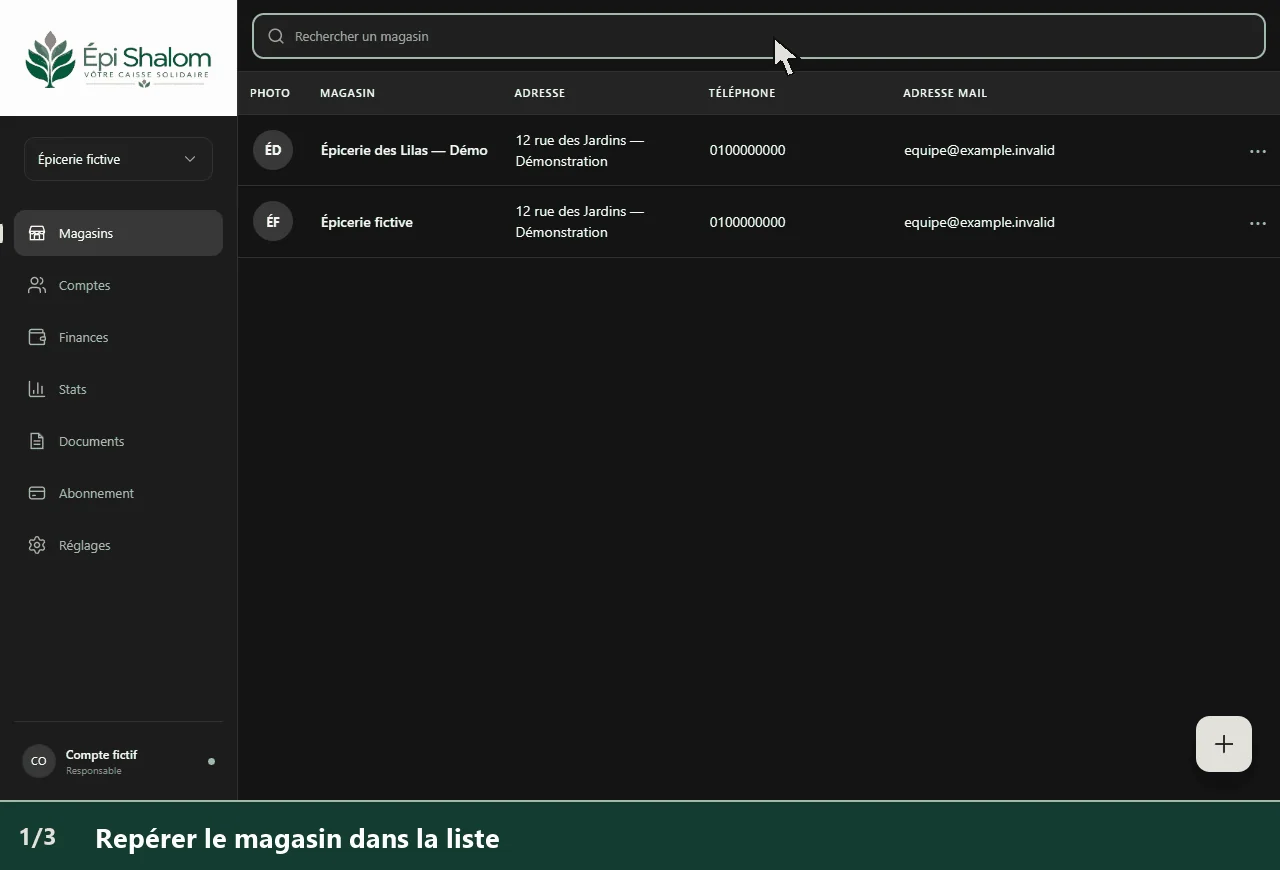
Les étapes en texte
- Repérer le magasin dans la liste
- Saisir une partie du nom
- Consulter les coordonnées de sa fiche
Ajouter un magasin
- Choisissez le bouton plus Ajouter un magasin, ou l’action du même nom dans la liste vide.
- Dans Nouveau magasin, renseignez Magasin, obligatoire, jusqu’à 160 caractères.
- Complétez Adresse, Téléphone et Adresse mail si nécessaire. L’adresse accepte plusieurs lignes, jusqu’à 1 000 caractères. Le téléphone accepte au maximum 20 chiffres ; les autres caractères sont retirés pendant la saisie. L’e-mail doit avoir un format valide s’il est renseigné.
- Ajoutez si utile une photo du magasin et une photo de fond.
- Choisissez Enregistrer. La fiche enregistrée remplace le formulaire. Annuler ferme la création sans enregistrer le magasin.
Le nouveau magasin possède ensuite ses réglages propres. Utilisez Réglages pour définir les horaires et l’accès des bénéficiaires, puis Comptes pour vérifier les personnes autorisées à y travailler.
Modifier les coordonnées et les photos
Dans le menu d’actions de la ligne, choisissez Éditer. Le simple Ouvrir présente la consultation ; utilisez bien Éditer pour accéder au formulaire.
La commande Ouvrir le magasin est suivie du nom de l’épicerie. Elle ouvre sa fiche de consultation.
- Magasin, Adresse, Téléphone et Adresse mail reprennent les coordonnées existantes. Corrigez puis Enregistrer.
- Changer la photo du magasin, sur la photo ronde, ouvre le choix d’une image.
- Photo de fond, sur la couverture, permet de changer le grand visuel.
- Retirer la photo et Retirer le fond sont proposés lorsqu’un visuel existe. La suppression du visuel n’est validée qu’avec Enregistrer.
- Annuler abandonne l’édition en cours.
Choisissez un fichier PNG, JPEG ou WebP de moins de 8 Mo. Une image trop grande ou trop détaillée peut être refusée : essayez une photo moins lourde. Pendant Préparation de la photo… ou Enregistrement…, attendez avant de fermer ou de relancer une opération.
Retirer un magasin actif
- Dans le menu de la ligne, choisissez Supprimer.
- La fenêtre porte le nom du magasin. Vérifiez-le avant de poursuivre.
- Annuler quitte la fenêtre sans changement. Supprimer confirme l’opération ; Suppression… indique qu’elle est en cours.
- Après confirmation, le magasin n’apparaît plus dans la liste active. S’il était sélectionné dans l’application, la sélection passe à un autre magasin actif disponible, ou se vide s’il n’y en a plus.
Cette commande archive le magasin : elle le retire de l’activité courante. La page ne propose pas de liste d’archives ni de bouton de restauration. Si l’archivage ne peut pas être confirmé, actualisez avant de réessayer comme l’indique le message, puis vérifiez si le magasin est encore dans la liste.
Sur téléphone et en cas de difficulté
La recherche reste en haut et le signe plus permet l’ajout. La liste conserve les mêmes coordonnées et le même menu d’actions ; faites défiler la zone si une colonne ou une action n’est pas immédiatement visible. Le formulaire et la fiche se parcourent verticalement.
- Un magasin manque : effacez la recherche, vérifiez les accès de votre compte et demandez au propriétaire s’il a été archivé.
- Le signe plus est grisé ou Éditer et Supprimer sont absents : vérifiez la connexion et le rôle propriétaire.
- Une image est refusée : vérifiez son format, sa taille et choisissez une image plus petite si nécessaire.
- Une modification concurrente est signalée : rouvrez la fiche actualisée avant de refaire votre correction.
- Vous cherchez les heures d’ouverture : ouvrez Réglages, onglet Horaires. Les coordonnées de cette fiche ne constituent pas les plages du planning.