
Dans l’espace gestionnaire, ouvrez Réglages et sélectionnez l’épicerie. Trois onglets sont proposés : Horaires, Espace personnel et Personnalisation. Les choix sont propres à l’épicerie sélectionnée ; vérifiez-la avant toute modification. Le titre Réglages, comme d’autres titres, peut avoir été personnalisé.
Les horaires et le mode de rendez-vous sont modifiables par le Propriétaire connecté. Le propriétaire et le Responsable connectés peuvent régler l’accès à l’espace personnel et les libellés. Hors connexion, les commandes de sauvegarde sont désactivées. Sans épicerie sélectionnée, un message demande d’en choisir une.
Horaires : choisir la règle des rendez-vous
Dans Horaires, ouvrez Mode de rendez-vous de l’épicerie. Le changement est enregistré dès la sélection, sans bouton général à rechercher.
- Rendez-vous attribué par l’équipe : l’équipe attribue le rendez-vous ; une commande à préparer utilise un rendez-vous déjà prévu.
- Créneau choisi par le client : le client réserve parmi les horaires ouverts et les places disponibles pour sa commande à préparer.
- Rendez-vous demandé à l’équipe : le client contacte l’équipe pour convenir d’un rendez-vous avant de passer une commande à préparer.
- Sans rendez-vous : aucun créneau n’est requis pour la commande du client.
Un dossier peut recevoir une exception depuis son champ Rendez-vous, dans Dossiers. Suivre le réglage de l’épicerie y rétablit la règle générale. Si le choix libre est utilisé, globalement ou pour un dossier, conservez des plages d’ouverture d’au moins une heure.
Régler la capacité de commandes par heure
Le champ Capacité de commandes par heure accepte un entier de 1 à 99. Il indique le nombre de commandes pouvant être réservées sur une même heure. Le bouton Expliquer la capacité de commandes par heure, près de / h, ouvre cette explication.
Saisissez le nombre puis quittez le champ, ou appuyez sur Entrée, pour l’enregistrer. Une valeur supérieure à 99 est ramenée à 99 par la saisie ; une valeur vide ou invalide est signalée. Attendez la fin de Enregistrement…. Le message de résultat distingue une sauvegarde confirmée d’une actualisation encore en attente.
La capacité ne constitue pas une plage d’ouverture. Pour qu’un client puisse choisir une heure, renseignez aussi le calendrier ci-dessous.
Créer les plages d’ouverture
Dans l’éditeur d’horaires, Jour des horaires choisit la date et Répétition des horaires la règle. Les champs Horaire début 1 et Horaire fin 1 concernent la première plage. Retirer la plage 1 · Horaire enlève cette plage du formulaire. Les numéros permettent de distinguer les plages supplémentaires.
Le calendrier des horaires propose Jour, Semaine, Mois et Liste. Les flèches Période précédente et Période suivante déplacent la période dans les vues de calendrier. Liste montre aujourd’hui et les 31 prochains jours. Les événements portent Ouverture ou Fermé, avec la mention Chaque suivie du jour pour une règle hebdomadaire, ou Cette date seulement pour une exception.
- Sélectionnez la date dans le calendrier ou choisissez le signe plus Ajouter un horaire.
- Dans Horaires d’ouverture, vérifiez Jour.
- Dans Répétition, choisissez Cette date seulement pour une exception, ou Chaque lundi, Chaque mardi, etc., selon le jour choisi, pour une règle hebdomadaire.
- Renseignez l’heure de début et de fin de chaque plage. Ajouter une plage permet d’ajouter une autre période dans la journée ; jusqu’à quatre plages sont possibles. Une plage ajoutée propose initialement 09:00–12:00.
- Utilisez Retirer la plage pour enlever une ligne. La fin doit suivre le début et les plages ne doivent pas se chevaucher. La fin de journée 24:00 est proposée pour la fin d’une plage.
- Choisissez Enregistrer les horaires. Annuler quitte la fenêtre sans valider les horaires saisis.
Fermer une journée et revenir aux horaires habituels
Pour fermer une date exceptionnelle, choisissez Cette date seulement, retirez toutes ses plages et enregistrez. Aucune plage : cette journée est fermée confirme le contenu du formulaire. Le calendrier présentera Fermé et Journée fermée pour cette exception.
Sur une date qui a déjà son horaire particulier, Utiliser les horaires habituels retire l’exception et réapplique la règle hebdomadaire. Si vous transformez une exception en règle Chaque…, un message précise que la règle hebdomadaire s’appliquera aussi à cette date à la place de son horaire particulier.
L’application refuse de supprimer la dernière plage d’au moins une heure lorsqu’un dossier utilise le choix libre. Corrigez d’abord les règles concernées ou conservez une ouverture adaptée. Un changement d’horaires ou une fermeture ne supprime pas les rendez-vous déjà attribués : retrouvez-les dans Planning.
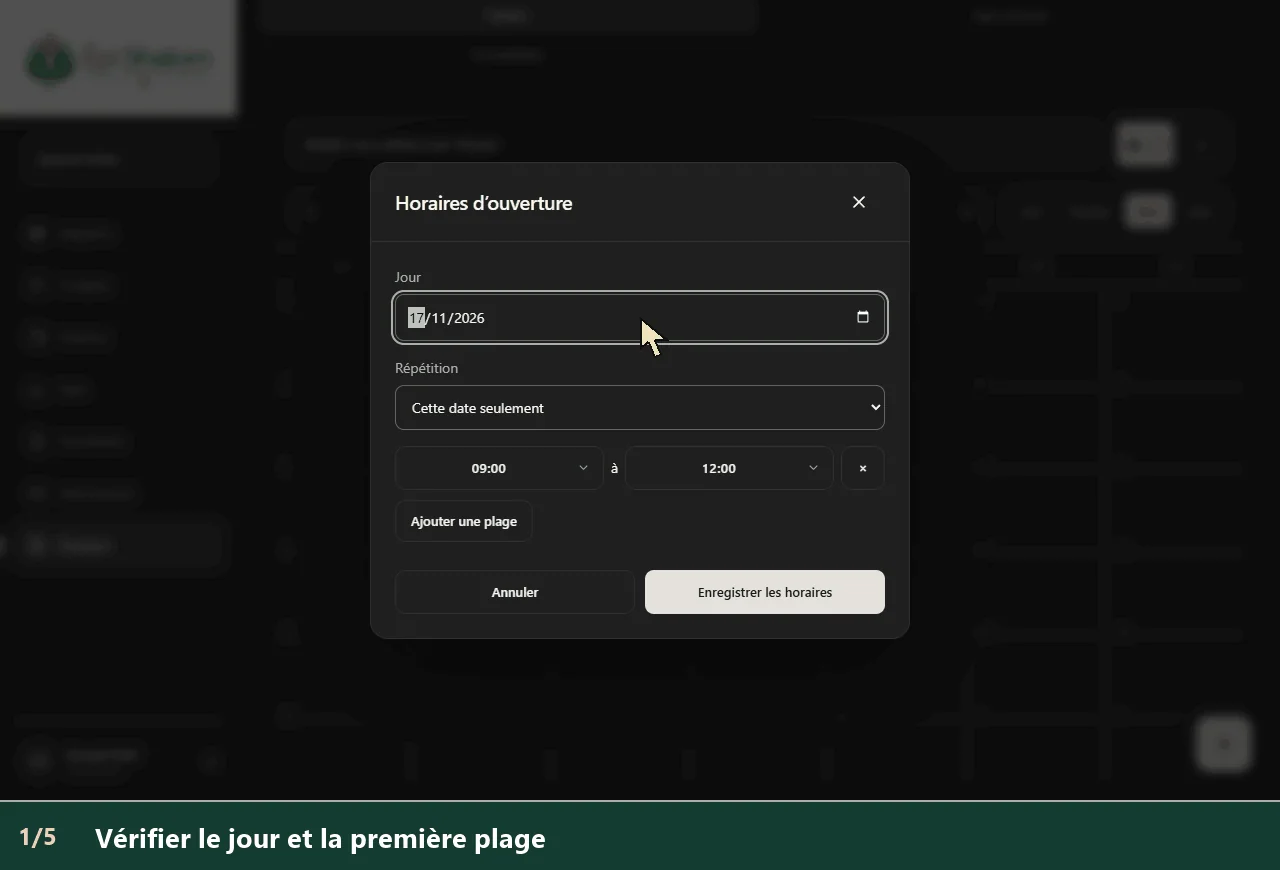
Les étapes en texte
- Vérifier le jour et la première plage
- Répéter chaque mardi
- Ajouter la deuxième plage
- Vérifier les deux plages sans chevauchement
- Retrouver les horaires enregistrés
Espace personnel : ouvrir l’accès aux bénéficiaires
Dans Espace personnel, choisissez Accès des bénéficiaires, puis Enregistrer.
- Désactivé ferme l’espace personnel pour tous les bénéficiaires de l’épicerie.
- Partiel laisse l’équipe activer individuellement chaque accès depuis la fiche du dossier.
- Complet permet aux bénéficiaires ayant un dossier actif d’accéder à leur espace.
Le dossier reste créé par l’équipe : aucune inscription sans dossier existant n’est proposée. Le module bénéficiaires doit être disponible. Si le formulaire signale qu’il doit être activé, faites vérifier la configuration de l’épicerie ; aucun interrupteur de module n’est présenté dans ces trois onglets.
Avant de valider un changement de mode, l’écran indique qu’il fermera les connexions et les liens actuels de cette épicerie. Les données sont conservées. Le bouton Enregistrer reste grisé lorsque le mode n’a pas changé, pendant le traitement ou sans les droits nécessaires. Mode d’accès enregistré confirme le résultat.
L’activation individuelle, le QR de connexion et le lien par mail se trouvent dans Espace personnel de chaque Dossier.
Personnalisation : changer les titres affichés
Ouvrez Personnalisation, puis Personnaliser les titres affichés. Vous pouvez remplacer Tarif de base et les noms des pages Caisse, Commandes, Stocks, Tickets, Catalogues, Dossiers, Planning, Magasins, Comptes, Finances, Stats et Réglages, selon les pages présentes. Commande et Commandes, ainsi que Dossier et Dossiers, ont des champs séparés pour le singulier et le pluriel.
- Saisissez le texte souhaité dans le champ correspondant, jusqu’à 60 caractères.
- Laissez un champ vide pour conserver ou retrouver son intitulé par défaut, visible comme indication dans le champ.
- Choisissez le bouton flottant Enregistrer les libellés, marqué d’une coche.
- Attendez Libellés enregistrés avant de quitter l’onglet.
Ces choix changent les mots affichés pour l’épicerie ; ils ne changent pas les fonctions ou les droits. Les guides utilisent les noms par défaut : recherchez la page équivalente si votre équipe l’a renommée.
Navigation et dépannage
Sur téléphone, les trois onglets restent le point d’entrée ; le bouton flottant dépend de l’onglet actif : Ajouter un horaire dans Horaires, Enregistrer les libellés dans Personnalisation. Faites défiler la fenêtre d’horaires pour atteindre ses actions. Au clavier, les flèches gauche et droite parcourent les onglets ; Début et Fin vont au premier et au dernier.
- Une action d’horaires est grisée : vérifiez le rôle propriétaire, la connexion et l’onglet actif.
- Un client ne trouve aucune heure : vérifiez son mode de rendez-vous, une plage d’au moins une heure, les exceptions de fermeture et la capacité restante.
- Les horaires refusent l’enregistrement : contrôlez les chevauchements, les heures de début et de fin et les dossiers configurés en choix libre.
- L’écran indique Horaires enregistrés ; actualisation en attente : la sauvegarde a été demandée ; laissez l’actualisation aboutir et vérifiez le calendrier avant de refaire l’opération.
- Une modification concurrente est signalée : actualisez l’épicerie avant de recommencer.
- Vous cherchez l’adresse ou la photo du magasin : utilisez Magasins.
- Vous cherchez les autorisations d’une personne : utilisez Comptes.
- Vous cherchez l’apparence ou la synchronisation : ouvrez votre menu de compte ; Apparence se trouve dans Mon compte et Synchronisation dans le menu. Ces commandes ne font pas partie des trois onglets de cette page.