
Ouvrez Planning dans l’espace épicerie, puis vérifiez l’épicerie. Le planning utilise les dossiers de cette épicerie. Les rôles Propriétaire, Responsable et Caisse peuvent créer et modifier les créneaux avec une connexion disponible. La consultation et les filtres peuvent rester utilisables hors connexion sur les données déjà chargées ; la création est alors désactivée.
Choisir la période et la vue
Le calendrier propose Jour, Semaine, Mois et Liste dans Vue du calendrier.
- Mois présente une grille du lundi au dimanche. Période précédente et Période suivante changent de mois. Sélectionnez une date pour passer en vue Jour. Jusqu’à deux noms apparaissent dans une case ; + suivi d’un nombre indique d’autres créneaux ce jour-là.
- Semaine présente les sept jours de la semaine, du lundi au dimanche. Les flèches déplacent d’une semaine. Sélectionnez l’en-tête d’un jour pour afficher cette journée. Libre signifie qu’aucun créneau ne correspond à la sélection de ce jour.
- Jour présente les rendez-vous de la date sélectionnée avec leurs heures et statuts. Les flèches déplacent d’une journée.
- Liste présente les créneaux d’aujourd’hui et Prochains créneaux, jusqu’aux 31 prochains jours. Cette vue ne montre pas tout l’historique et ne se déplace pas avec les flèches de période.
Un créneau qui s’étend sur plusieurs jours peut apparaître sur chacun des jours concernés, avec Dès, Jusqu’à ou Toute la journée selon sa position dans la période. Sélectionnez le rendez-vous lui-même pour ouvrir son détail.
Retrouver les rendez-vous d’un dossier
- Saisissez un nom dans Rechercher un dossier dans le planning. La recherche prend aussi en compte la référence, l’e-mail, le téléphone, le responsable et les membres du dossier. Elle ignore les différences de casse et d’accents ; plusieurs mots doivent être retrouvés dans l’identité du dossier.
- Ouvrez Filtrer le planning, près de la recherche, puis choisissez la catégorie souhaitée. Toutes les catégories enlève ce filtre.
- Changez de vue ou de période : la recherche et la catégorie continuent de limiter les rendez-vous affichés.
- Effacez la recherche et rétablissez toutes les catégories pour retrouver l’ensemble de l’épicerie.
Une sélection vide n’efface aucun créneau. Aucun créneau pour cette sélection, Aucun créneau ce jour-là ou Aucun créneau à venir dépendent des filtres et de la vue. Si aucun dossier n’existe, commencez par Créer un dossier. S’il existe des dossiers mais aucun rendez-vous, le calendrier peut rester visible pour choisir la première date.
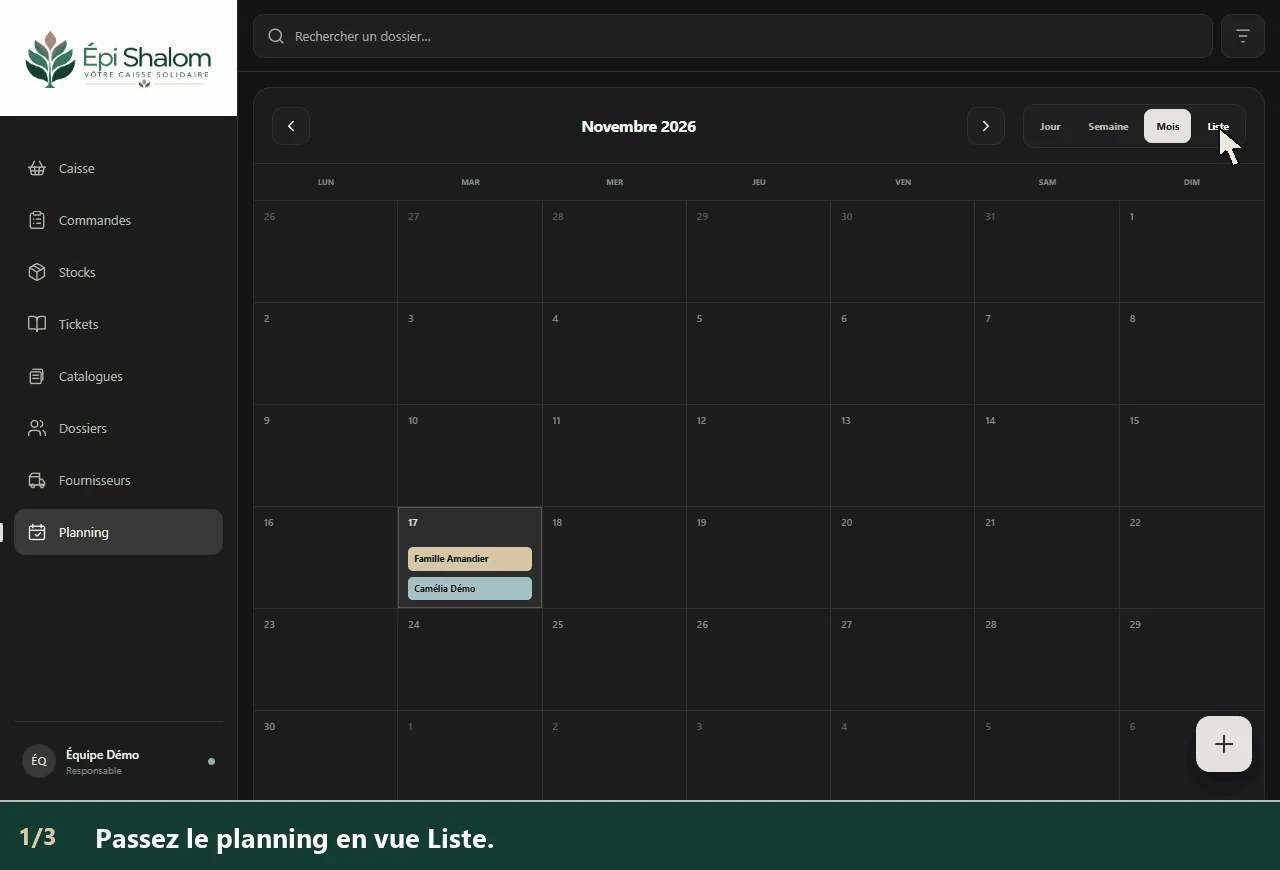
Les étapes en texte
- Passez le planning en vue Liste.
- Repérez le dossier parmi les rendez-vous.
- La recherche conserve les passages d’Amandier.
Créer un ou plusieurs créneaux
- Placez-vous sur la date souhaitée puis choisissez le bouton plus Nouveau créneau, ou Créer un créneau dans l’état vide. Au moins un dossier actif est nécessaire.
- Dans Placer des dossiers, ouvrez Dossier, repéré aussi par Ajouter un dossier au créneau, puis Choisir un dossier…. Choisissez un ou plusieurs dossiers actifs de l’épicerie. Les dossiers déjà sélectionnés apparaissent comme étiquettes ; Retirer suivi du nom retire une sélection.
- Renseignez Début et Fin. Un nouveau formulaire propose 09:00–10:00 sur la date choisie. La fin doit être postérieure au début.
- Lisez le rappel Heure de l’épicerie et son fuseau horaire : la saisie est interprétée dans ce fuseau, même depuis un appareil réglé autrement. Lors d’une heure répétée au changement d’heure, la première occurrence est retenue. Une heure qui n’existe pas lors du passage à l’heure d’été est refusée.
- Ajoutez si nécessaire une Note pour ce créneau, jusqu’à 2 000 caractères.
- Choisissez Enregistrer. Chaque dossier sélectionné reçoit son propre créneau, aux mêmes dates et heures. Le message indique le nombre enregistré. Retour ferme le formulaire sans enregistrer les modifications en attente.
Si plusieurs dossiers sont sélectionnés et qu’une erreur survient après quelques enregistrements, le message indique combien de créneaux sont déjà enregistrés. Le formulaire garde les dossiers restant à traiter : vérifiez ce message avant de relancer, afin d’éviter des doublons.
La recherche du planning ne réduit pas les choix du formulaire de création : celui-ci permet de choisir explicitement parmi les dossiers actifs de l’épicerie. Un dossier inactif n’est pas proposé pour un nouveau rendez-vous.
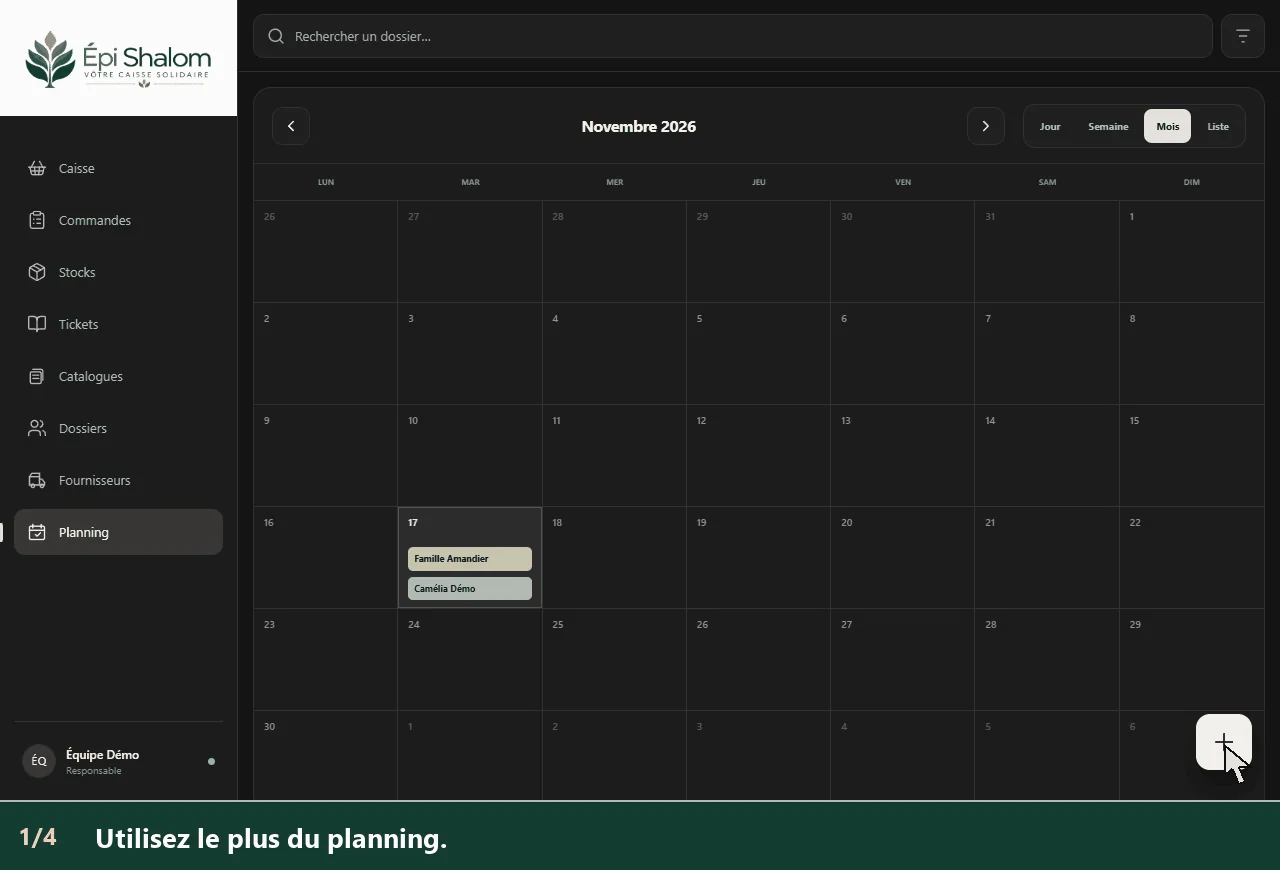
Les étapes en texte
- Utilisez le plus du planning.
- Ouvrez le choix du dossier.
- Sélectionnez la famille qui doit venir.
- Vérifiez le dossier et les horaires avant d’enregistrer.
Modifier ou retirer un rendez-vous futur
Ouvrez le créneau à corriger. Le titre de la fenêtre est le nom du dossier, ou Dossier archivé si sa fiche n’est plus disponible. Modifiez Début, Fin ou Note pour ce créneau, puis Enregistrer. La fiche du dossier associé ne se change pas depuis ce formulaire.
Pour enlever un rendez-vous futur, choisissez Retirer. Cette commande retire directement le créneau du planning. Elle ne propose pas de seconde fenêtre de confirmation dans ce parcours. Retour ferme simplement le détail.
Un créneau dont le début est passé ne peut plus être retiré et ses dates sont verrouillées. Sa note et sa déclaration de présence restent les informations à traiter.
Déclarer une présence ou une absence
Le planning distingue les états À venir, En attente, Présent et Absent. Un rendez-vous futur est À venir. Après son début, En attente signifie qu’aucune déclaration ou preuve de présence n’a encore été retenue. Un achat accepté, lié à la famille le même jour et non annulé, peut établir une présence ; une saisie manuelle déjà enregistrée peut également la constater.
- Ouvrez un rendez-vous dont le début est passé.
- Vérifiez la ligne Statut et renseignez si utile la Note pour ce créneau.
- Choisissez Déclarer présent ou Déclarer absent. La déclaration est enregistrée immédiatement avec la note saisie, et le statut affiché est actualisé.
- Si une déclaration doit être corrigée, choisissez l’autre statut. Un bouton sélectionné signale la déclaration actuelle.
- Utilisez Retour pour fermer. Enregistrer sert aussi à conserver une modification de note.
Ces deux boutons n’apparaissent pas pour un rendez-vous futur. Une ancienne absence justifiée est regroupée avec Absent. La déclaration est retrouvée dans Présences et créneaux du Dossier.
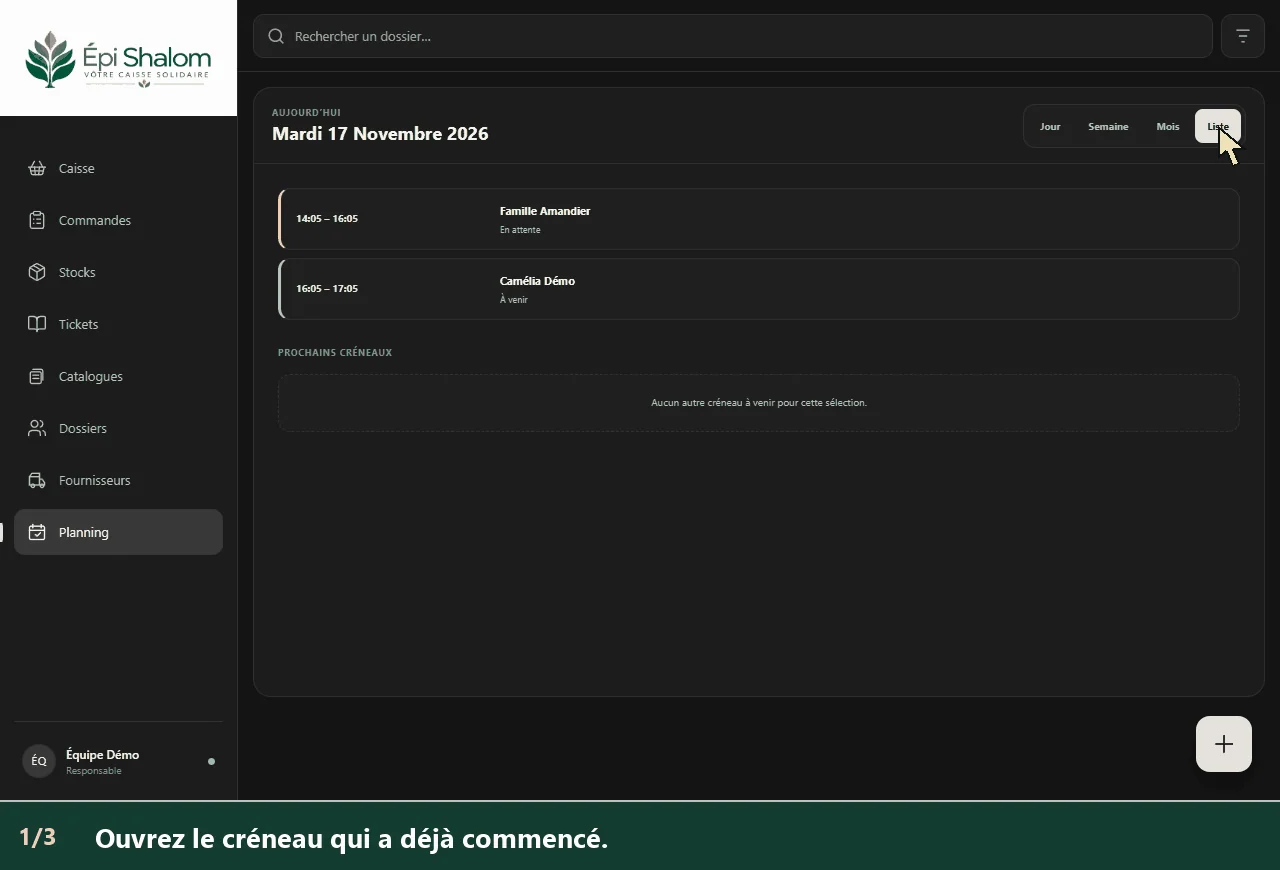
Les étapes en texte
- Ouvrez le créneau qui a déjà commencé.
- Contrôlez le créneau et choisissez Déclarer présent.
- Le statut de présence est actualisé.
Comprendre les règles de réservation
Le planning des dossiers et les horaires d’ouverture ont des fonctions différentes. Les plages d’ouverture et la capacité de commandes par heure se règlent dans Réglages, onglet Horaires. Le mode général ou l’exception du dossier détermine si un client reçoit son rendez-vous de l’équipe, choisit un créneau, contacte l’équipe ou vient sans rendez-vous.
Les créneaux disponibles pour le choix du client dépendent des heures ouvertes et des places restantes. Une fermeture ou un changement d’horaires ne supprime pas les rendez-vous déjà enregistrés : examinez les rendez-vous concernés dans le planning et organisez leur traitement avec l’équipe.
Sur téléphone et en cas de difficulté
La recherche et le filtre restent voisins en haut de page. Utilisez Jour ou Liste pour lire plus facilement des rendez-vous sur une petite largeur. Faites défiler la fenêtre jusqu’aux actions si nécessaire. Au clavier, les boutons et sélecteurs se parcourent avec Tabulation ; Échap ferme les sélecteurs ou fenêtres lorsqu’ils le permettent.
- Nouveau créneau grisé : vérifiez la connexion, votre rôle et l’existence d’un dossier actif.
- Aucun résultat : vérifiez l’épicerie, le nom recherché, la catégorie, la date et les 31 jours couverts par Liste.
- Choisissez au moins un dossier : ajoutez un dossier au formulaire avant d’enregistrer.
- Vérifiez les heures du créneau : corrigez début et fin ; la fin doit suivre le début.
- Un dossier sélectionné est introuvable : rouvrez le formulaire avec les données actualisées.
- Créneau passé : les heures ne sont plus modifiables et Retirer est absent ; utilisez les déclarations pour le suivi du passage.