
Ouvrez Commandes. Si l’écran affiche Vos prochaines commandes seront ici, aucune commande n’est affichée. Pour transmettre une nouvelle commande, consultez Panier.
Consulter le détail
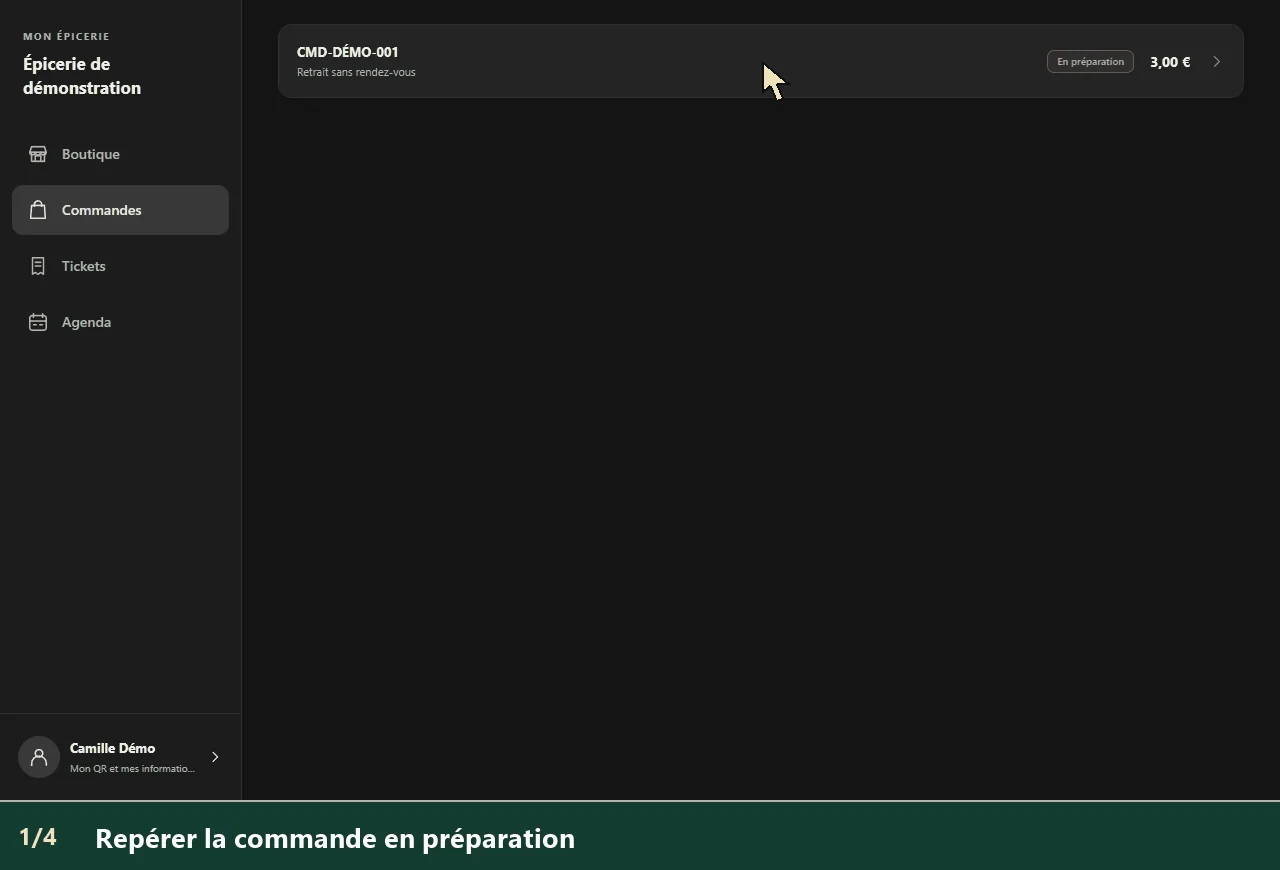
Chaque ligne indique une référence, le mode ou la date de retrait, l’état et le montant. Touchez la ligne et sa flèche pour ouvrir les articles, leurs quantités, prix et total ; touchez-la à nouveau pour refermer. Sur place désigne un panier constitué sur place. Le règlement se fait en caisse.
Les états affichés peuvent être Reçue, En préparation, Prête à retirer, Retirée ou Annulée. Annulation demandée indique une demande en attente. Pour une commande encore active, présentez à l’équipe le QR de la commande lorsqu’il est affiché ; si le QR ne peut être affiché, votre nom permet aussi de retrouver votre dossier en caisse.
Annuler une commande
- Ouvrez la commande active. Si Annuler cette commande est proposé, choisissez-le.
- Pour une commande reçue, l’écran demande Confirmer l’annulation. Pour une commande En préparation ou Prête à retirer, l’équipe doit confirmer son annulation : choisissez Demander l’annulation. Lisez le message de résultat et vérifiez l’état dans la liste.
- Si la demande a déjà été faite, Annulation demandée est désactivé. Si aucun bouton d’annulation n’est proposé et que l’écran invite à contacter l’épicerie pour modifier la commande, contactez l’équipe. Les commandes retirées ou annulées n’affichent pas ces actions.
En cas de doute sur une transmission, utilisez d’abord Vérifier l’envoi dans le panier lorsqu’il apparaît, ou contactez l’équipe avant de renvoyer la commande. Le QR de la commande porte le nom accessible QR de ma commande. Retrait sans rendez-vous apparaît lorsqu’aucun rendez-vous n’est associé à la commande. Dans le détail, Total récapitule les lignes.
Les étapes en texte
- Repérer la commande en préparation
- Déplier les articles et les actions
- Lire la confirmation demandée
- Vérifier Annulation demandée dans le suivi